
Un écran de 24 pouces correspond à une diagonale d’environ 61 cm, soit une surface d’affichage d’à peu près 53 cm de large sur 30 cm de haut en format 16:9. À cette taille, la résolution native Full HD (1920 x 1080 pixels) produit une densité d’environ 92 PPI, suffisante pour afficher texte et images sans activer la mise à l’échelle de Windows.
Ce rapport entre diagonale et densité de pixels fait du 24 pouces un format où l’installation et les réglages comptent autant que la fiche technique.
Densité de pixels sur un écran 24 pouces : ce que 92 PPI changent au quotidien
La densité de pixels par pouce (PPI) détermine la finesse perçue de l’affichage. Sur un 24 pouces Full HD, les quelque 92 PPI permettent d’utiliser l’interface de Windows ou macOS à 100 % de mise à l’échelle. Les textes restent lisibles, les icônes conservent leur taille d’origine, et aucun élément d’interface ne paraît flou.
Monter en résolution sur cette diagonale change la donne. Un 24 pouces en QHD (2560 x 1440) pousse la densité au-delà de 120 PPI. L’image gagne en finesse, mais les éléments d’interface deviennent plus petits. Il faut alors activer le scaling à 125 % ou 150 %, ce qui peut provoquer un rendu flou dans certaines applications mal optimisées pour la mise à l’échelle.
Le 4K (3840 x 2160) sur 24 pouces existe, mais pose un problème concret : à 100 % de scaling, les menus et le texte sont minuscules. À 200 %, on retrouve l’espace de travail d’un écran 1080p, avec une netteté supérieure, mais sans gain réel de surface utile. Pour la bureautique ou le gaming, le Full HD reste le choix le plus simple à configurer sur cette diagonale.
Câble et port vidéo : le réglage invisible qui affecte la netteté
Beaucoup de guides se concentrent sur la dalle et la résolution, mais la connexion physique entre le PC et l’écran influence directement la qualité de l’image. Un câble inadapté peut brider la résolution native ou la fréquence de rafraîchissement.
- Le HDMI 1.4 supporte le 1080p à 60 Hz sans problème, mais ne peut pas dépasser 30 Hz en 4K. Pour un 24 pouces Full HD, il suffit.
- Le DisplayPort 1.2 ou supérieur gère le 1080p à 144 Hz et le QHD à 60 Hz, ce qui le rend préférable pour le gaming ou les usages mixtes.
- Les câbles USB-C ne transportent pas tous la vidéo. Seuls ceux compatibles DisplayPort Alt Mode transmettent un signal d’affichage. Vérifier la mention sur le câble ou l’emballage évite des heures de diagnostic inutile.
Dell rappelle dans sa documentation qu’un câble numérique adapté à la résolution native de l’écran améliore la netteté. Le réflexe à adopter lors de l’installation : brancher le câble correspondant à la sortie la plus performante du PC, puis vérifier dans les paramètres d’affichage que la résolution native est bien sélectionnée.
Position et distance de vision pour un moniteur 24 pouces
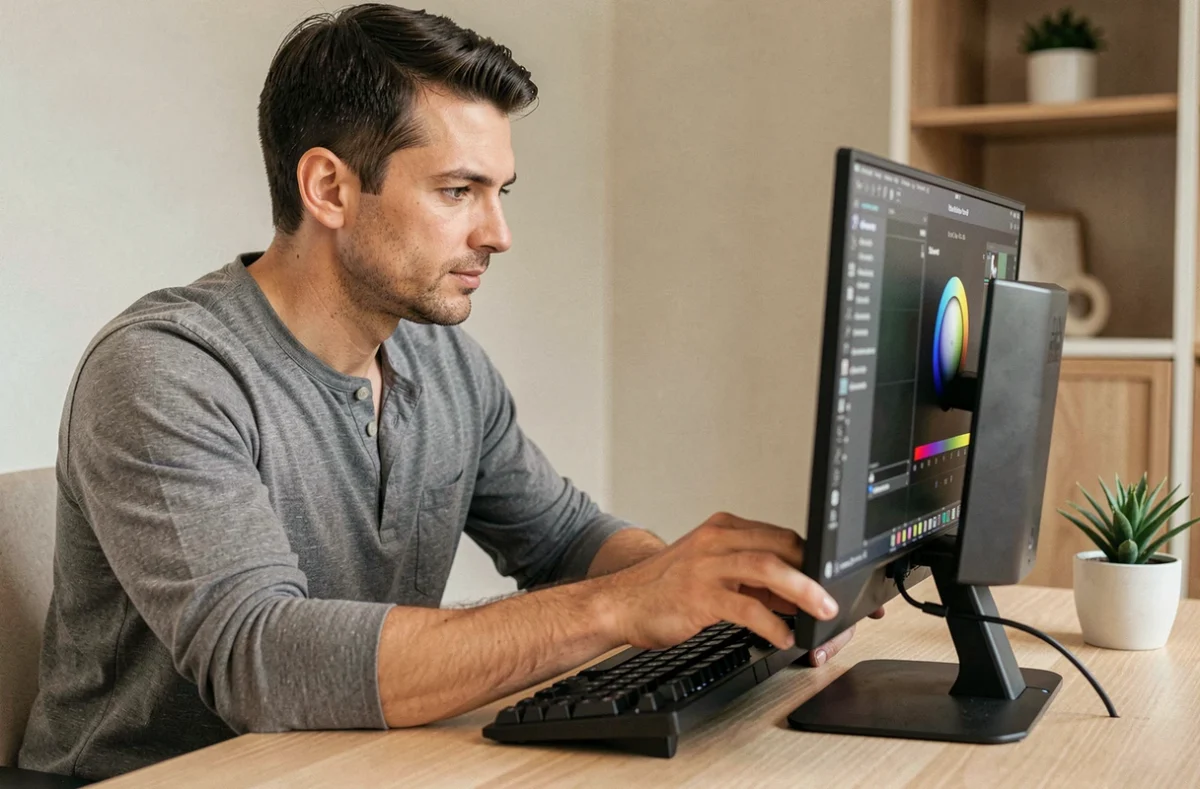
L’ergonomie d’un écran ne se résume pas à la qualité de la dalle. La distance entre les yeux et la surface d’affichage, combinée à la hauteur du moniteur, conditionne le confort sur plusieurs heures.
Pour un 24 pouces, la distance recommandée se situe à environ une longueur de bras, soit entre 60 et 70 cm. Trop près, l’œil doit balayer une surface angulaire large, ce qui accélère la fatigue visuelle. Trop loin, les détails fins (petits caractères, lignes de code) deviennent difficiles à lire sans plisser les yeux.
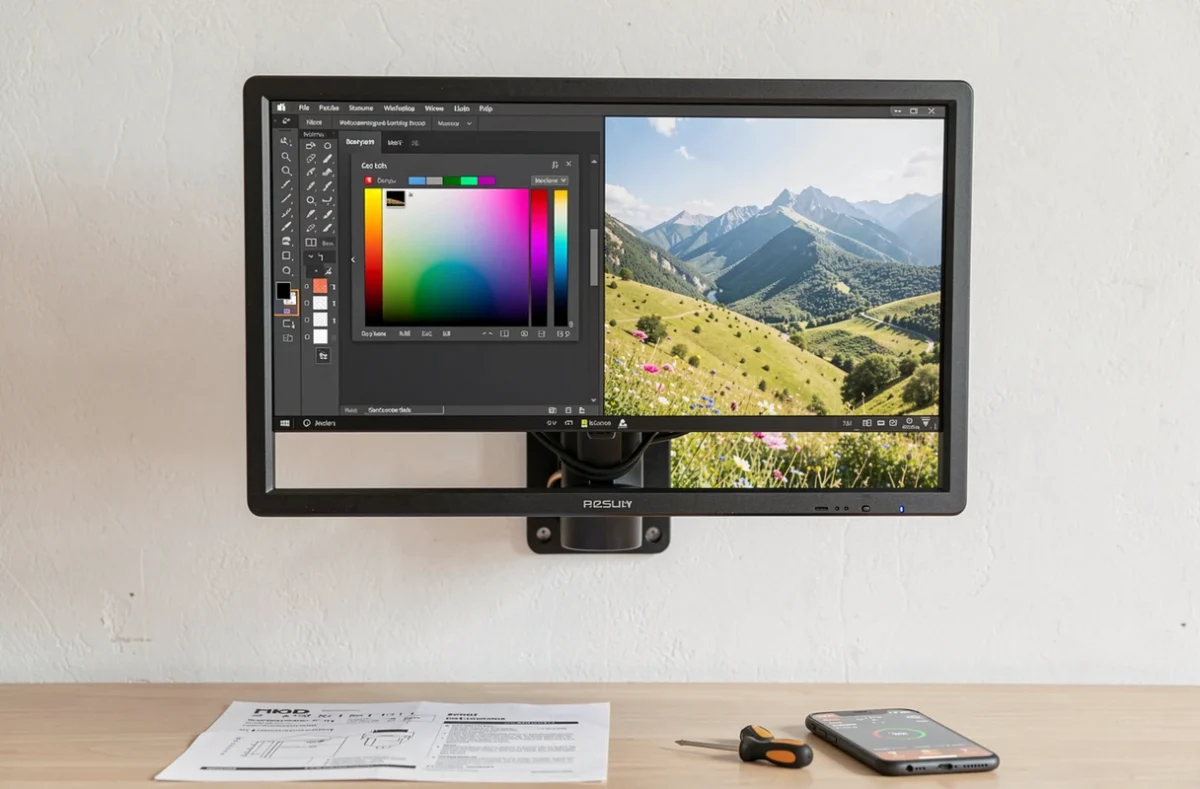
Le centre de l’écran doit se trouver à hauteur des yeux, ou légèrement en dessous. Un écran posé directement sur un bureau standard se retrouve souvent trop bas, ce qui pousse à incliner la tête vers l’avant. Un bras articulé ou un support réglable en hauteur corrige ce problème et réduit les tensions cervicales.
Réglages d’image sur un écran 24 pouces : luminosité, contraste et température
Les réglages d’usine d’un moniteur sont rarement optimaux. La luminosité est souvent poussée au maximum pour paraître éclatante en magasin, le contraste est exagéré, et la température de couleur tire vers le bleu froid.
Première étape : réduire la luminosité à un niveau adapté à l’éclairage ambiant. Dans un bureau éclairé normalement, une luminosité modérée suffit. Un test simple : afficher une page blanche. Si l’écran éblouit ou agit comme une source de lumière dans la pièce, la luminosité est trop élevée.
Le contraste se règle ensuite. Un contraste trop élevé écrase les détails dans les zones sombres et les hautes lumières. Afficher une mire de test avec des nuances de gris permet de vérifier que chaque palier reste distinguable du suivant.
La température de couleur mérite une attention particulière. Le réglage « 6500K » (souvent nommé « sRGB » ou « Normal » selon les marques) correspond au blanc de référence pour le web et la photo. Les modes « chaud » tirent vers le jaune, les modes « froid » vers le bleu. Pour la retouche photo, le mode sRGB natif est le point de départ avant toute calibration logicielle.
Fréquence de rafraîchissement et type de dalle : deux réglages liés à l’usage
Sur un 24 pouces destiné à la bureautique ou à la retouche, un taux de 60 Hz est suffisant. Pour le jeu, les moniteurs 24 pouces à 144 Hz ou plus offrent une fluidité perceptible, à condition que la carte graphique puisse fournir un nombre d’images par seconde équivalent.
Le type de dalle IPS offre les meilleurs angles de vision et la reproduction de couleurs la plus fidèle. Les dalles VA proposent un contraste natif plus élevé, avec des noirs plus profonds, mais des angles de vision plus restreints. Les dalles TN, encore présentes sur certains modèles gaming, affichent des temps de réponse rapides au prix de couleurs moins précises et d’angles de vision limités.
Activer la fréquence maximale supportée par le moniteur dans les paramètres d’affichage du système d’exploitation est un réglage que beaucoup oublient. Sous Windows, cette option se trouve dans Paramètres d’affichage avancés. Sous macOS, elle est accessible dans les préférences Moniteur.
Le dernier point à vérifier après l’installation : désactiver les filtres d’image superflus (mode dynamique, super résolution, netteté artificielle) qui altèrent le signal d’origine. Un mode « Standard » ou « sRGB » sans post-traitement reste la base la plus fiable pour tout usage, du travail quotidien à la retouche d’image.