


Vous venez de réinitialiser votre Samsung et vos photos ont disparu. L’écran d’accueil est vide, la galerie aussi. Avant de penser que tout est perdu, il faut vérifier un point précis : vos images étaient-elles synchronisées avec Samsung Cloud avant la remise à zéro ?
Samsung Cloud images : ce que la réinitialisation efface vraiment
Une réinitialisation d’usine supprime toutes les données stockées localement sur le téléphone. Photos, vidéos, contacts, applications : tout ce qui se trouvait dans la mémoire interne disparaît.
En revanche, les photos synchronisées avec Samsung Cloud restent sur les serveurs. Elles ne dépendent pas du téléphone physique. Tant que votre compte Samsung est actif et que la sauvegarde avait été activée avant la réinitialisation, vos images existent encore quelque part.
Le piège, c’est de confondre « stocké sur le téléphone » et « sauvegardé dans le cloud ». Beaucoup d’utilisateurs pensent que leurs photos sont en sécurité parce qu’elles apparaissent dans la galerie. Mais si la synchronisation Samsung Cloud n’était pas activée, la galerie affichait uniquement des fichiers locaux, désormais effacés.
Vérifier si vos photos sont encore dans Samsung Cloud
Avant toute manipulation, connectez-vous à votre compte Samsung depuis un navigateur web ou depuis votre téléphone fraîchement réinitialisé. Voici la marche à suivre sur l’appareil :
- Ouvrez les Paramètres, puis allez dans Comptes et sauvegarde, et enfin Samsung Cloud.
- Connectez-vous avec le même compte Samsung que celui utilisé avant la réinitialisation (même adresse e-mail, même mot de passe).
- Consultez la section Galerie ou Données sauvegardées pour voir si des photos y figurent.
Si vous voyez vos anciennes images dans Samsung Cloud, vous pouvez les restaurer directement sur votre appareil. Le processus prend quelques minutes à plusieurs heures selon le volume de photos et la vitesse de votre connexion.
Si la section est vide, cela signifie que la sauvegarde cloud n’était pas activée pour la galerie. Les photos n’ont jamais quitté votre téléphone.
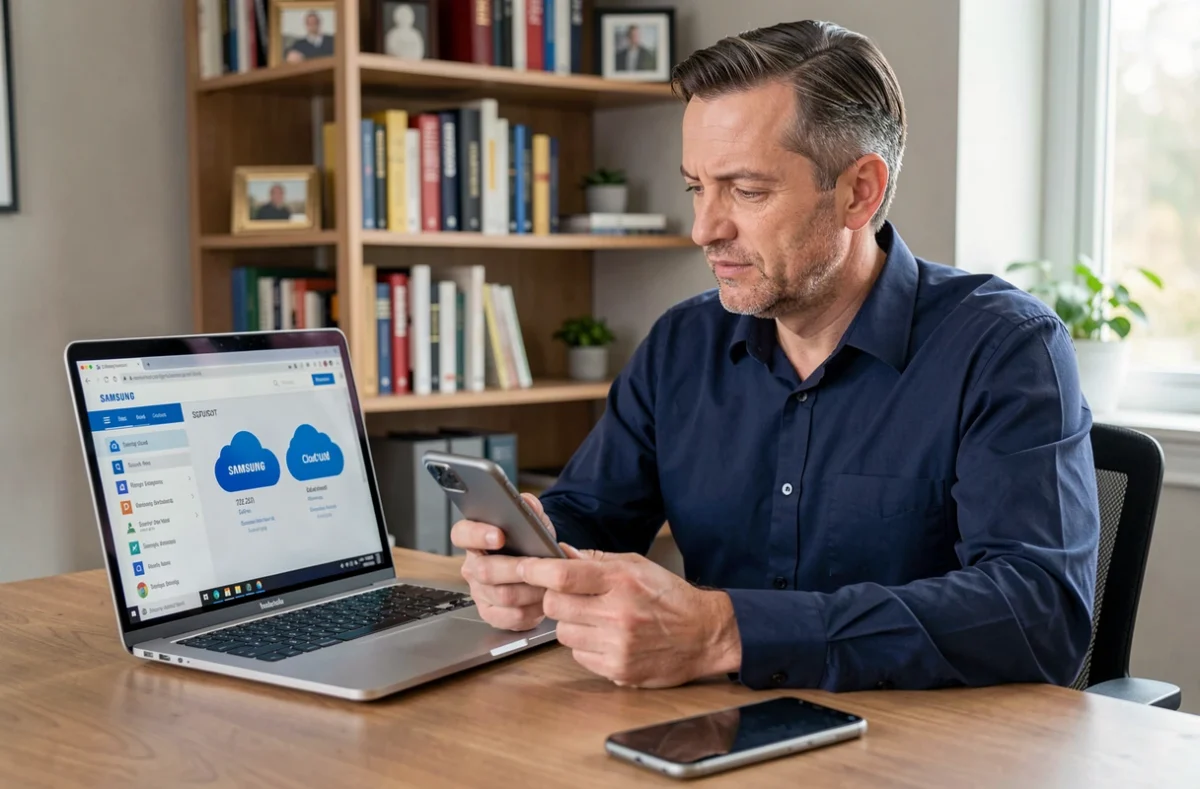
Restauration Samsung Cloud : la procédure sur votre Galaxy
Une fois connecté au bon compte Samsung, la récupération des photos se fait depuis les paramètres du téléphone. Vous n’avez pas besoin d’installer d’application tierce.
Dans Paramètres, rendez-vous dans Comptes et sauvegarde, puis Samsung Cloud. Sélectionnez Restaurer les données. L’appareil affiche la liste des sauvegardes disponibles, classées par date. Choisissez celle qui contient vos photos, cochez Galerie, puis lancez la restauration.
Les images réapparaissent progressivement dans l’application Galerie. Pendant le téléchargement, évitez de redémarrer le téléphone ou de couper le Wi-Fi.
Un détail qui bloque souvent la restauration
Si vous avez changé de compte Samsung entre-temps (par exemple en créant un nouveau compte lors de la configuration après réinitialisation), les sauvegardes de l’ancien compte ne seront pas visibles. Il faut impérativement se connecter avec le compte d’origine. Si vous avez oublié vos identifiants, passez par la procédure de récupération de compte Samsung avant toute autre étape.
Fin de la synchronisation Samsung Galerie et OneDrive : ce qui change
Depuis plusieurs années, Samsung proposait une intégration entre l’application Galerie et Microsoft OneDrive. Les photos sauvegardées via Samsung Cloud étaient en réalité stockées dans OneDrive, avec un lien automatique entre les deux comptes.
Cette intégration prend fin. La synchronisation entre Samsung Galerie et OneDrive s’arrête au 30 septembre 2026. Après cette date, les photos déjà présentes dans OneDrive y resteront accessibles, mais elles n’apparaîtront plus dans l’application Galerie de votre Samsung.
Concrètement, si vous comptez sur cette passerelle pour retrouver d’anciennes photos après une réinitialisation, vérifiez dès maintenant dans quel service vos images sont réellement stockées :
- Connectez-vous à OneDrive (onedrive.com) avec votre compte Microsoft pour voir si vos photos Samsung y figurent.
- Si elles y sont, téléchargez-les ou transférez-les vers un autre service avant la coupure.
- Après septembre 2026, le lien entre votre compte Samsung et votre compte Microsoft sera supprimé. Aucune synchronisation automatique ne fonctionnera plus.
Pour les utilisateurs qui avaient activé cette liaison sans vraiment s’en rendre compte, la surprise peut être désagréable. Mieux vaut agir avant la date limite.

Photos non sauvegardées dans le cloud : les alternatives restantes
Si Samsung Cloud ne contient rien et que OneDrive est vide, la situation se complique. Vos photos étaient uniquement en mémoire locale, et la réinitialisation les a effacées.
Google Photos comme filet de sécurité
Avez-vous déjà utilisé Google Photos sur votre Samsung ? L’application sauvegarde automatiquement les images si la fonction est activée. Connectez-vous à photos.google.com avec votre compte Google. Si vos photos y apparaissent, vous pouvez les retélécharger sur votre téléphone.
La corbeille de la galerie Samsung
L’application Galerie Samsung dispose d’une corbeille qui conserve les photos supprimées pendant une durée limitée. Après une réinitialisation complète, cette corbeille est vidée. Elle ne peut donc pas vous aider dans ce cas précis. La corbeille Samsung ne survit pas à une réinitialisation d’usine.
Les logiciels de récupération de données
Certains logiciels spécialisés promettent de retrouver des fichiers après une réinitialisation Android. Leurs résultats dépendent fortement du temps écoulé depuis la remise à zéro et de l’utilisation du téléphone entre-temps. Plus vous avez utilisé l’appareil après la réinitialisation (installations d’applications, prises de nouvelles photos), plus les anciennes données sont écrasées et irrécupérables.
La meilleure protection reste une sauvegarde cloud activée avant tout problème. Après coup, les options diminuent rapidement.
Sauvegarde Samsung Cloud : activer la synchronisation pour éviter la prochaine perte
Pour ne pas revivre cette situation, activez la sauvegarde automatique dès maintenant. Dans Paramètres, allez dans Comptes et sauvegarde, puis Samsung Cloud. Activez la synchronisation pour la Galerie. Vérifiez que votre espace de stockage cloud n’est pas saturé, car dans ce cas la sauvegarde s’interrompt silencieusement.
Pensez aussi à dupliquer vos photos sur un second service (Google Photos, un disque dur externe, un NAS). Une seule copie cloud ne constitue pas une vraie sauvegarde. Si Samsung modifie ses conditions de service ou ferme une fonctionnalité, comme c’est le cas avec l’intégration OneDrive, vos souvenirs ne tiennent qu’à un fil.
Retrouver des photos après une réinitialisation dépend entièrement de ce qui a été fait avant. Samsung Cloud peut restituer vos images en quelques minutes, à condition que la synchronisation ait été active. Sans sauvegarde préalable, les chances de récupération chutent drastiquement avec chaque jour qui passe.