


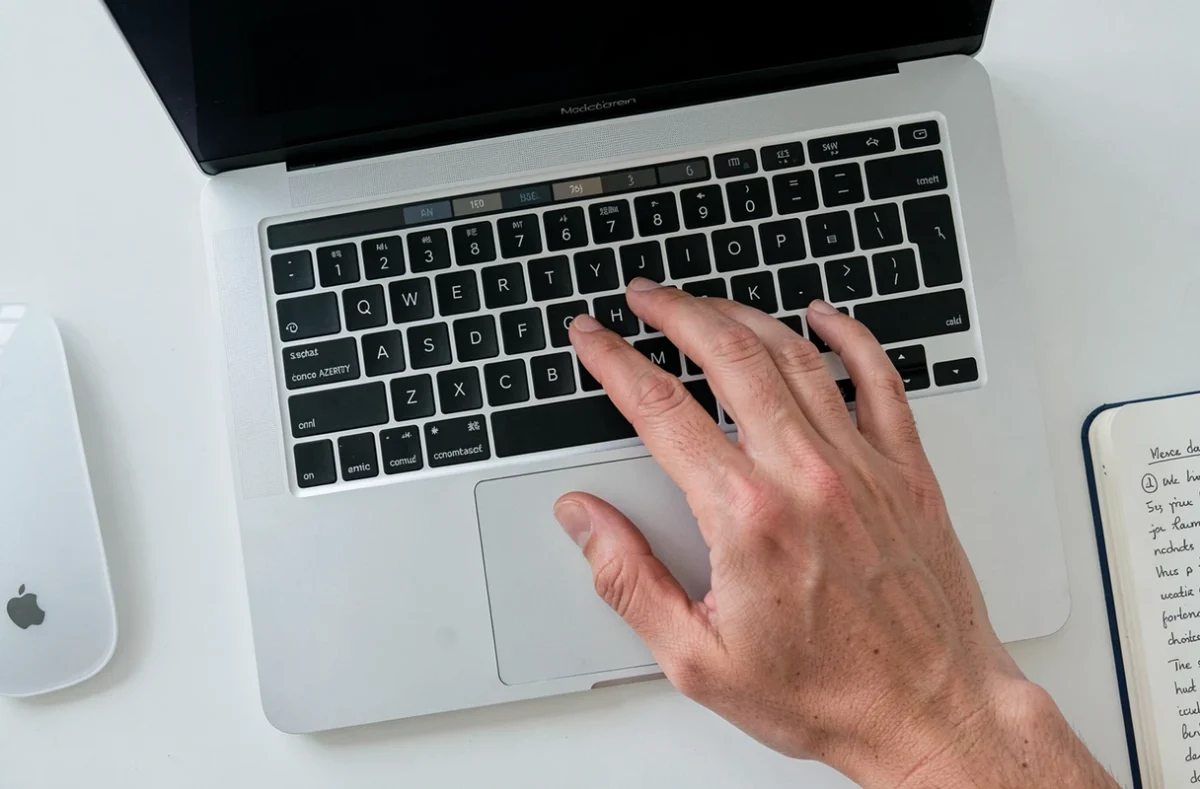
Sur un clavier Mac AZERTY français, le point d’exclamation se tape directement avec la touche 8, sans appuyer sur Maj. Le symbole est gravé en position primaire sur cette touche, contrairement à Windows où il dispose de sa propre touche dédiée. Cette différence piège régulièrement les utilisateurs qui passent d’un système à l’autre.
Disposition AZERTY Mac : pourquoi la touche 8 donne le point d’exclamation
Le clavier AZERTY d’Apple n’organise pas la ponctuation comme celui de Windows. Sur un PC, le point d’exclamation occupe une touche isolée à droite de la rangée de ponctuation. Sur Mac, il partage la touche 8 avec le caractère underscore (_).
Le point d’exclamation est le caractère principal de cette touche. Appuyez sur 8 sans aucune combinaison : le ! s’affiche immédiatement. Pour obtenir le chiffre 8, il faut maintenir Maj (⇧) enfoncée avant de presser la touche.
Ce fonctionnement inverse la logique habituelle. Sur la plupart des claviers PC, les chiffres sont en accès direct et la ponctuation nécessite Maj. Sur le clavier Mac français, c’est la ponctuation qui prime sur la rangée supérieure.

Attention à la disposition « Français – numérique »
macOS propose plusieurs variantes de clavier AZERTY. La disposition « Français » standard place bien le ! sur la touche 8 en accès direct. La disposition « Français – numérique », elle, inverse la logique : les chiffres passent en accès direct et la ponctuation requiert Maj.
Si votre Mac « refuse » soudainement de taper un point d’exclamation là où vous l’attendez, vérifiez quelle disposition est active. Cliquez sur l’icône de langue dans la barre des menus (le drapeau ou les initiales du clavier) et contrôlez la sélection. Un simple changement de disposition suffit à résoudre le problème.
Raccourci clavier Mac AZERTY et QWERTY comparés
Vous utilisez un clavier QWERTY (anglais US ou UK) sur votre Mac ? La méthode change. Sur cette disposition, le point d’exclamation se trouve au-dessus du chiffre 1. Il faut alors appuyer sur Maj + 1 pour obtenir le !.
| Disposition clavier | Méthode |
|---|---|
| Mac AZERTY français | Touche 8 directement (sans Maj) |
| Mac QWERTY (US/UK) | Maj + 1 |
| PC Windows AZERTY | Touche dédiée à droite de la rangée de ponctuation |
Le tableau montre bien que la méthode dépend à la fois du système d’exploitation et de la disposition du clavier. Retenir la combinaison adaptée à votre configuration évite de chercher à chaque fois.
Taper le point d’exclamation sur Mac sans toucher au clavier
Deux alternatives permettent d’insérer un ! sans localiser la touche physique. Elles sont utiles quand vous dictez un texte long ou quand vous cherchez des caractères spéciaux.
Dictée vocale macOS
La dictée intégrée à macOS reconnaît les commandes de ponctuation. Activez-la dans les réglages système (section Clavier), puis lancez-la avec le raccourci configuré (par défaut, double pression sur la touche Fn ou Globe).
Pendant que vous dictez, dites « point d’exclamation » pour insérer le symbole à la position du curseur. La commande fonctionne dans toutes les applications : Pages, Mail, Notes, navigateur.
Les versions récentes de macOS intègrent une fonction d’auto-ponctuation. Le système analyse la prosodie de votre voix et peut ajouter automatiquement certaines ponctuations courantes. En parlant de manière expressive, vous obtenez parfois un point d’exclamation sans même prononcer la commande vocale.
Visualiseur de caractères
Le visualiseur de caractères est l’outil universel de macOS pour tous les symboles. Ouvrez-le avec le raccourci Ctrl + Cmd + Espace. Une fenêtre apparaît avec un champ de recherche.
Tapez « exclamation » dans ce champ. Le visualiseur affiche le point d’exclamation standard (U+0021), mais aussi ses variantes :
- Le point d’exclamation inversé (¡), utilisé en espagnol, accessible aussi via Option + 1 sur clavier AZERTY Mac
- Le point d’exclamation double (‼), parfois utilisé dans des contextes informels
- Les combinaisons interrobang et autres glyphes typographiques liés à l’exclamation
Double-cliquez sur le caractère voulu pour l’insérer directement dans votre texte. Cette méthode est plus lente que le raccourci clavier, mais elle dépanne quand vous ne trouvez pas la bonne touche.
Résoudre les problèmes courants avec le point d’exclamation Mac
Certaines situations donnent l’impression que le Mac refuse de taper un !. Avant de chercher un bug, passez en revue ces points.
- Vérifiez la disposition clavier active dans la barre des menus : « Français » et « Français – numérique » ne placent pas le ! sur la même combinaison
- Testez la touche dans un éditeur de texte simple (TextEdit) pour isoler un éventuel problème lié à une application spécifique
- Si vous utilisez un clavier externe Bluetooth, assurez-vous que macOS l’a bien identifié avec la bonne disposition (Préférences Système > Clavier > Modifier le type de clavier)
- Redémarrez la dictée vocale si la commande « point d’exclamation » ne produit rien : désactivez puis réactivez la fonction dans les réglages
Le problème vient presque toujours d’un décalage entre la disposition configurée dans macOS et celle que l’utilisateur croit active. Un coup d’œil à la barre des menus suffit à trancher.
Sur un Mac AZERTY français standard, la touche 8 reste le réflexe le plus rapide. Une fois cette habitude prise, le point d’exclamation devient aussi naturel à taper que sur n’importe quel autre clavier. Pour ceux qui préfèrent dicter leurs textes, la commande vocale offre une alternative fiable qui ne demande aucune mémorisation de touche.