
L’écran intérieur de votre Galaxy Z Flip 4 ne répond plus, mais vos photos, contacts et messages sont toujours stockés dans la mémoire du téléphone. Récupérer ces données chez soi, sans confier l’appareil à un réparateur, est tout à fait faisable avec le bon matériel. Le port USB-C du Flip 4 reste fonctionnel même quand l’écran est noir, et c’est par là que tout se joue.
Sortie vidéo USB-C vers HDMI : la méthode la plus fiable sur le Z Flip 4
Avant de chercher un logiciel ou un service en ligne, commencez par ce constat : le Galaxy Z Flip 4 prend en charge le mode DisplayPort Alt Mode via son port USB-C. En clair, votre téléphone peut envoyer son image vers un écran externe, même si sa propre dalle est morte.
Vous avez besoin de trois choses : un hub USB-C doté d’une sortie HDMI, un câble HDMI standard et un moniteur ou une télévision. Branchez le hub au téléphone, reliez le tout à l’écran, et l’interface du Flip 4 apparaît sur votre TV.
Le problème suivant, c’est la navigation. L’écran tactile ne répond plus, mais la plupart des hubs USB-C disposent aussi de ports USB classiques. Branchez-y une souris filaire ou son dongle sans fil. Vous pouvez alors cliquer, déverrouiller le téléphone avec votre code PIN en utilisant le clavier virtuel affiché sur la TV, puis naviguer librement dans les menus.
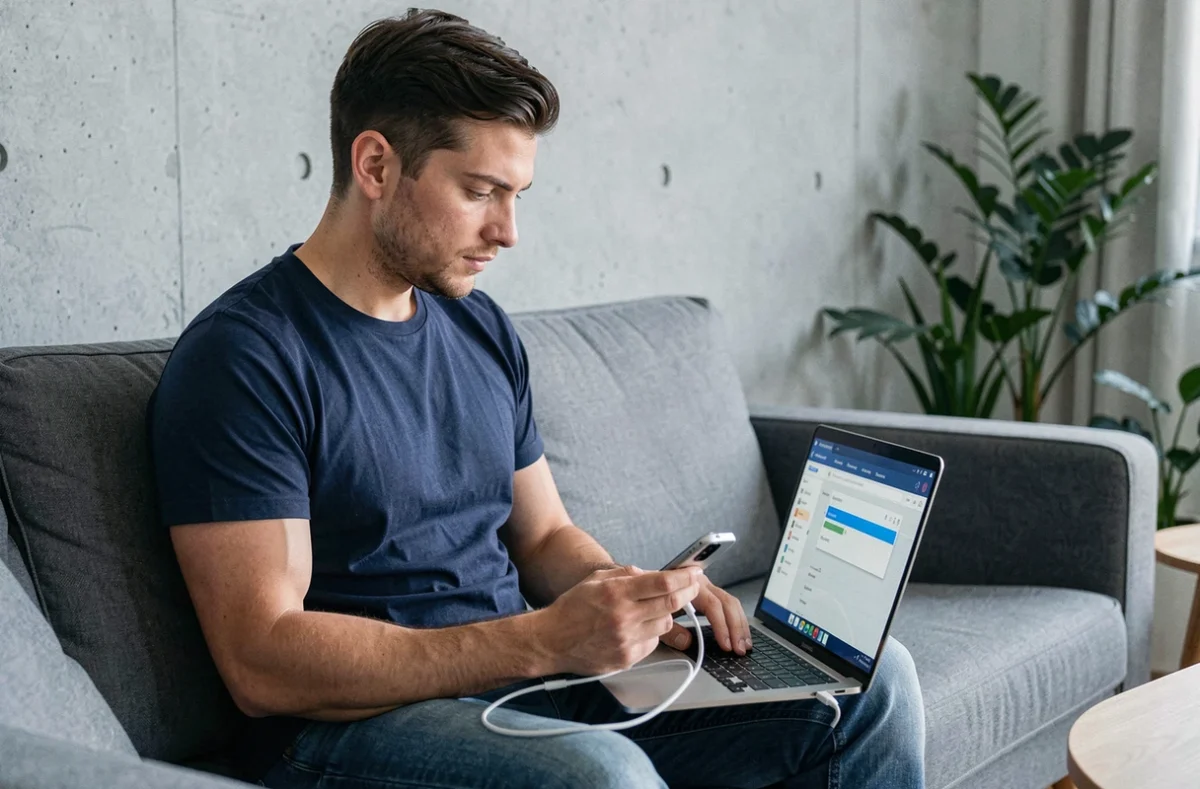
Cette méthode ne nécessite aucune installation logicielle. Elle fonctionne avec le matériel que beaucoup ont déjà chez eux (une TV, un câble HDMI, une souris). Le hub USB-C est le seul achat éventuel, et il se trouve facilement pour un prix modeste.
Lancer une sauvegarde complète depuis l’écran externe
Une fois le téléphone affiché sur votre moniteur et piloté à la souris, ouvrez Samsung Smart Switch. Ce logiciel, préinstallé sur les Galaxy, permet de copier l’intégralité de vos données vers un PC ou une clé USB. Branchez un câble USB entre le Flip 4 et votre ordinateur, lancez Smart Switch sur le PC, et démarrez la sauvegarde depuis le téléphone via la souris.
Vous pouvez aussi brancher directement une clé USB sur un port libre du hub et y copier manuellement vos dossiers (DCIM pour les photos, Downloads pour les fichiers téléchargés) via le gestionnaire de fichiers du téléphone.
Récupérer des données du Z Flip 4 sans écran externe grâce au cloud Samsung
Avez-vous configuré un compte Samsung sur votre Flip 4 avant la panne ? Si oui, une partie de vos données est peut-être déjà accessible sans toucher au téléphone.
Connectez-vous à findmymobile.samsung.com depuis n’importe quel navigateur. Ce service Samsung permet, entre autres, de déclencher une sauvegarde à distance. Pour que cela fonctionne, trois conditions doivent être réunies :
- Le téléphone doit être encore allumé et connecté au réseau (Wi-Fi ou données mobiles).
- Le compte Samsung doit être actif et lié à l’appareil.
- L’option « Localiser mon appareil » doit avoir été activée dans les paramètres avant la panne.
Si ces conditions sont remplies, Find My Mobile peut sauvegarder vos contacts, vos SMS, votre journal d’appels et certains paramètres vers Samsung Cloud. Ce n’est pas une copie totale (les photos et vidéos volumineuses ne sont pas toujours incluses), mais contacts et messages sont récupérables sans aucun accès physique à l’appareil.
Google comme filet de sécurité complémentaire
Sur tout appareil Android, le compte Google synchronise automatiquement certaines données : contacts, agenda, mots de passe Wi-Fi, historique d’appels. Rendez-vous sur contacts.google.com ou drive.google.com pour vérifier ce qui a été sauvegardé avant la casse de l’écran.
Si Google Photos était actif, vos clichés sont probablement déjà dans le cloud. C’est souvent la bonne surprise que l’on découvre après la panique initiale.
Câble USB et PC : accéder au stockage du Flip 4 en mode transfert de fichiers
Cette approche est plus limitée, mais elle mérite d’être tentée. Branchez le Z Flip 4 directement à un ordinateur avec un câble USB-C. Sur certains appareils, le mode de transfert de fichiers (MTP) s’active automatiquement au branchement.
Le souci principal : Android demande généralement de confirmer le mode de connexion sur l’écran du téléphone. Sans écran fonctionnel, cette validation est impossible, sauf si vous aviez préalablement activé le débogage USB dans les options développeur.
- Si le débogage USB était activé, des outils comme ADB (Android Debug Bridge) permettent d’envoyer des commandes au téléphone depuis un terminal PC pour extraire des fichiers sans aucune interaction sur l’écran.
- Si le débogage USB n’était pas activé, cette méthode seule ne suffira pas. Revenez à la solution hub USB-C + HDMI + souris décrite plus haut pour valider la connexion.
- Si votre Flip 4 contenait une carte microSD (via un adaptateur ou un stockage externe), retirez-la simplement et insérez-la dans un lecteur de carte SD relié à votre ordinateur. Les fichiers stockés dessus seront immédiatement accessibles.
Erreurs à éviter lors de la récupération de données sur écran noir
La tentation est forte de télécharger le premier logiciel de récupération trouvé en ligne. Beaucoup de ces programmes promettent un scan miraculeux du téléphone, mais la majorité nécessitent que l’écran soit fonctionnel ou que le débogage USB soit activé pour fonctionner réellement. Lisez les prérequis avant d’installer quoi que ce soit.
Ne tentez pas un reset usine (factory reset) en pensant « débloquer » l’écran. Cette opération efface toutes les données du téléphone. C’est exactement l’inverse de ce que vous cherchez.
Autre piège : forcer le redémarrage en boucle. Si l’écran intérieur est endommagé matériellement, redémarrer ne changera rien et peut user la batterie inutilement. Gardez le téléphone chargé et connecté au réseau pour que les solutions cloud restent accessibles le plus longtemps possible.
Le Z Flip 4 dispose aussi d’un petit écran extérieur. Vérifiez s’il affiche encore des notifications ou réagit au toucher. Il ne permet pas de naviguer dans les fichiers, mais il confirme que le téléphone fonctionne, ce qui valide les méthodes décrites ici.
La combinaison hub USB-C, écran externe et souris reste la solution la plus complète pour récupérer toutes vos données sans faire appel à un technicien. Le cloud Samsung et Google couvrent le reste, à condition d’avoir été configurés en amont. Gardez ce réflexe pour votre prochain téléphone : activer la synchronisation cloud et le débogage USB avant d’en avoir besoin transforme une urgence en simple formalité.