

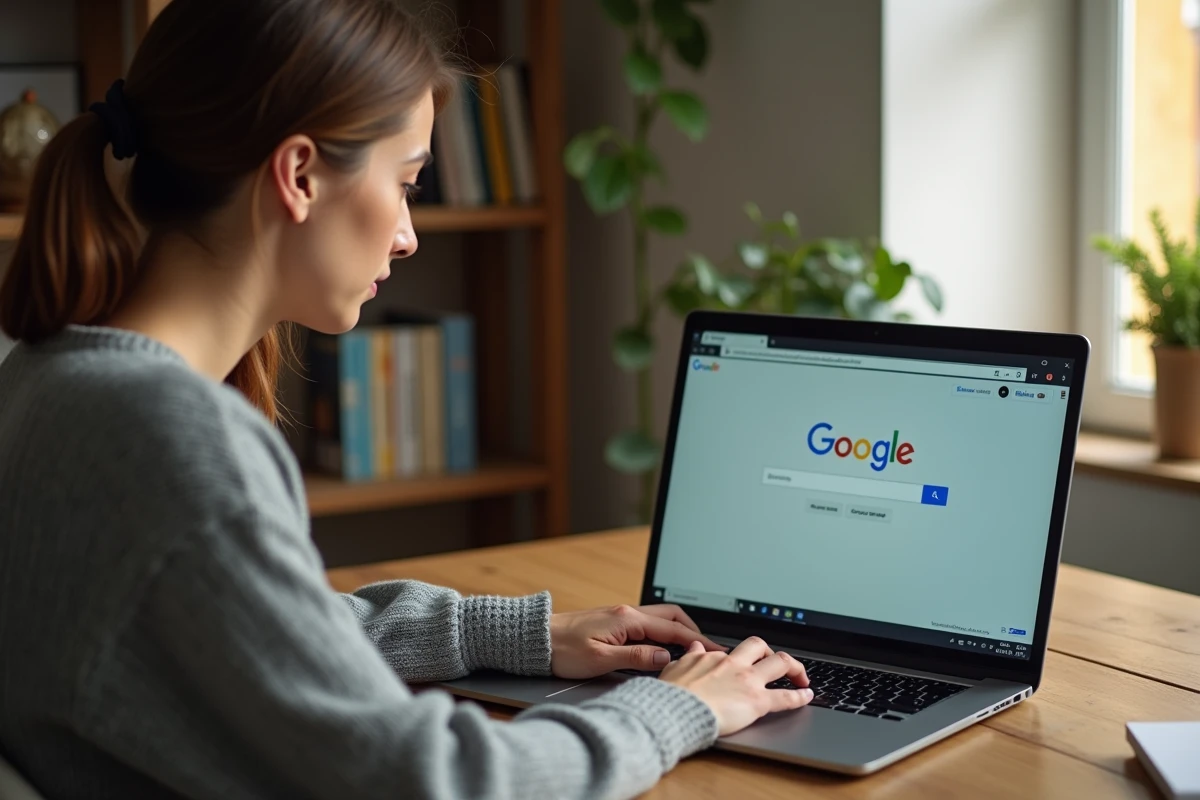
On veut ouvrir Gmail pour vérifier un mail, puis YouTube pour lancer une playlist, et à chaque fois on repasse par le navigateur, on tape l’adresse, on attend. Créer un raccourci sur le bureau pour Google, Gmail ou YouTube supprime ces étapes inutiles. Voici comment faire, selon le navigateur et le système utilisé.
Installer Google, Gmail ou YouTube comme application de bureau
La méthode classique du raccourci web fonctionne, mais elle ouvre un onglet parmi d’autres. Depuis Chrome et Edge, on peut aller plus loin en installant le site comme une application à part entière. Le résultat : une icône dédiée, une fenêtre sans barre d’URL, et une présence dans le menu Démarrer de Windows.
Créer une appli web avec Chrome
On ouvre le site voulu (google.com, mail.google.com ou youtube.com) dans Chrome. En haut à droite, on clique sur les trois points verticaux, puis sur « Enregistrer et partager », et enfin sur « Créer un raccourci ». Une fenêtre demande un nom : on tape « Google », « Gmail » ou « YouTube » selon le cas.
L’option « Ouvrir dans une fenêtre » mérite d’être cochée. C’est elle qui transforme le raccourci en véritable application, avec sa propre fenêtre séparée du navigateur. Sans cette case, on obtient un simple lien qui ouvre un nouvel onglet Chrome.
Créer une appli web avec Edge
La logique est la même. On navigue vers le site, on clique sur les trois points, puis on cherche « Applications » et « Installer ce site en tant qu’application ». Edge génère une icône sur le bureau et ajoute l’application dans la liste des programmes Windows.
Sur Windows 11, ces applications web se gèrent ensuite comme n’importe quel logiciel. On peut les retrouver dans Paramètres, puis Applications, les déplacer ou les désinstaller.

Raccourci Google sur le bureau par glisser-déposer
Pour ceux qui préfèrent un raccourci simple sans passer par les menus, le glisser-déposer reste la méthode la plus rapide. On ouvre google.com (ou tout autre site) dans le navigateur, puis on réduit la fenêtre pour voir le bureau en arrière-plan.
On clique sur la petite icône à gauche de l’URL dans la barre d’adresse (un cadenas ou une icône de page) et on la glisse directement sur le bureau. Le raccourci apparaît immédiatement.
Cette technique fonctionne avec Chrome, Edge et Firefox. Elle produit un raccourci qui ouvre le site dans un onglet du navigateur par défaut. Pas de fenêtre séparée ici, mais la création prend moins de cinq secondes.
Épingler Gmail et YouTube dans la barre des tâches Windows
Le bureau se remplit vite. Épingler un raccourci dans la barre des tâches donne un accès permanent sans encombrer l’écran principal.
Depuis une appli web déjà installée
Si on a installé Gmail ou YouTube comme application via Chrome ou Edge (méthode décrite plus haut), on fait un clic droit sur l’icône dans la barre des tâches pendant que l’appli est ouverte, puis on sélectionne « Épingler à la barre des tâches ». L’icône reste en place même après fermeture.
Depuis un raccourci bureau
On peut aussi faire un clic droit sur le raccourci déjà présent sur le bureau, puis choisir « Afficher plus d’options » sous Windows 11, et enfin « Épingler à la barre des tâches ». Le raccourci se retrouve alors accessible en un seul clic, en bas de l’écran.
Les progressive web apps de Google (Gmail, YouTube, Google Photos) supportent en plus les notifications natives et un mode hors connexion partiel pour certains services. Gmail installé en PWA permet par exemple de consulter des mails déjà chargés sans connexion internet.
Créer un raccourci sur le bureau avec Firefox
Firefox ne propose pas la même fonction « Installer en tant qu’application » que Chrome ou Edge. La méthode du glisser-déposer fonctionne, mais pour obtenir un raccourci bureau plus propre, on passe par Windows directement.
- On fait un clic droit sur le bureau, puis « Nouveau » et « Raccourci ».
- Dans le champ d’emplacement, on tape l’adresse complète : https://www.google.com, https://mail.google.com ou https://www.youtube.com.
- On donne un nom au raccourci (Google, Gmail, YouTube) et on clique sur « Terminer ».
Le raccourci créé de cette façon ouvre le site dans le navigateur défini par défaut. Si Firefox est le navigateur principal, c’est Firefox qui s’en charge. L’icône sera générique (logo Windows ou globe), mais on peut la personnaliser via un clic droit, « Propriétés », puis « Changer d’icône ».
Raccourci Google et Gmail sur Mac
Sur macOS, la création de raccourcis bureau passe par Safari ou Chrome. Avec Safari, on ouvre le site, puis on sélectionne et glisse l’URL depuis la barre d’adresse vers le bureau. Un fichier .webloc apparaît, qui ouvre directement la page au clic.
Avec Chrome sur Mac, la procédure reste identique à celle de Windows : trois points, « Enregistrer et partager », « Créer un raccourci ». L’application apparaît dans le dossier Applications de Chrome et peut être ajoutée au Dock par glisser-déposer.
- Safari : glisser l’URL vers le bureau crée un fichier .webloc.
- Chrome : la fonction « Créer un raccourci » génère une application autonome.
- Dock : glisser l’icône de l’appli Chrome vers le Dock pour un accès permanent.
Raccourci Gmail ou YouTube sur Android
Sur un téléphone ou une tablette Android, on ouvre Chrome, on navigue vers le site voulu, puis on appuie sur les trois points et on sélectionne « Ajouter à l’écran d’accueil ». L’icône se place sur l’écran comme une application classique.
Pour YouTube, cette méthode crée un raccourci web. L’application YouTube native reste plus complète pour un usage quotidien, mais le raccourci web a l’avantage de ne pas occuper d’espace de stockage supplémentaire sur l’appareil.
Le choix entre raccourci simple et application web installée dépend surtout de la fréquence d’utilisation. Pour un accès quotidien à Gmail, l’installation en PWA offre une expérience proche d’un logiciel natif, avec notifications et fenêtre dédiée. Pour un accès ponctuel à Google ou YouTube, un raccourci bureau classique suffit largement.