


Un élève pointe son téléphone vers une plante dans la cour du collège, et Google Lens lui renvoie le nom latin, la famille botanique et un lien vers une fiche descriptive. Pas de manuel feuilleté, pas de recherche textuelle laborieuse. On est passé d’une question visuelle à une réponse exploitable en quelques secondes. Google Lens en éducation, c’est d’abord cette bascule : transformer n’importe quel objet réel en point d’entrée vers un apprentissage.
Vérifier une image avec Google Lens : le réflexe éducation aux médias
Les concurrents présentent souvent Lens comme un outil de traduction ou d’identification. On passe à côté d’un usage récent et structurant : la vérification d’images. Google Lens permet désormais de contrôler si une image a été générée par intelligence artificielle, en combinant recherche inversée, lecture de filigrane et analyse du contexte visuel.
En classe, ce cas d’usage est directement opérationnel pour l’éducation aux médias et à l’information. On peut demander aux élèves de soumettre une image trouvée sur un réseau social à Google Lens, puis d’examiner les résultats : l’image apparaît-elle sur d’autres sites fiables, ou seulement sur des comptes récents sans historique ?

La démarche s’enseigne en quelques étapes :
- Ouvrir Google Lens et charger l’image suspecte (capture d’écran ou photo directe).
- Analyser les résultats de la recherche inversée : sources, dates de publication, cohérence entre les légendes trouvées.
- Chercher un filigrane ou une signature de génération IA dans les métadonnées ou le visuel lui-même.
- Croiser avec au moins une autre source avant de conclure sur l’authenticité.
Ce protocole, décrit dans plusieurs guides de vérification 2026, fait de Lens un maillon central de la routine de fact-checking enseignable dès le collège. On dépasse le simple gadget de reconnaissance visuelle.
Google Lens pour résoudre des exercices : ce que l’application fait vraiment
Pointer son appareil photo vers une équation et obtenir la solution, c’est la promesse la plus connue de Lens dans un contexte scolaire. L’application reconnaît les expressions mathématiques manuscrites ou imprimées, puis affiche la résolution étape par étape.
Sur le terrain, les retours varient sur ce point. Lens gère correctement les équations du second degré, les fractions et les systèmes simples. Pour des problèmes de géométrie complexes ou des énoncés longs mêlant texte et calcul, la reconnaissance cale parfois. On obtient un résultat partiel, ou Lens redirige vers une recherche web classique.
L’intérêt pédagogique ne réside pas dans la réponse finale. L’affichage de la démarche de résolution oblige l’élève à comparer avec sa propre méthode. Un enseignant peut exploiter cet écart : pourquoi Lens propose-t-il une factorisation alors que l’élève tentait un calcul du discriminant ? La discussion qui suit vaut plus que le résultat.
Numériser un texte manuscrit pour le retravailler
Lens reconnaît l’écriture manuscrite et permet de copier-coller le texte extrait dans un document numérique. Pour un élève dysgraphique ou un étudiant qui prend ses notes sur papier, la passerelle entre cahier et ordinateur devient instantanée.
La précision dépend de la lisibilité de l’écriture. Sur des notes propres, le taux de reconnaissance est bon. Sur des brouillons rapides avec ratures, on récupère un texte à corriger, mais le gain de temps reste net par rapport à une resaisie complète.
Traduction visuelle en temps réel : un terrain de pratique linguistique
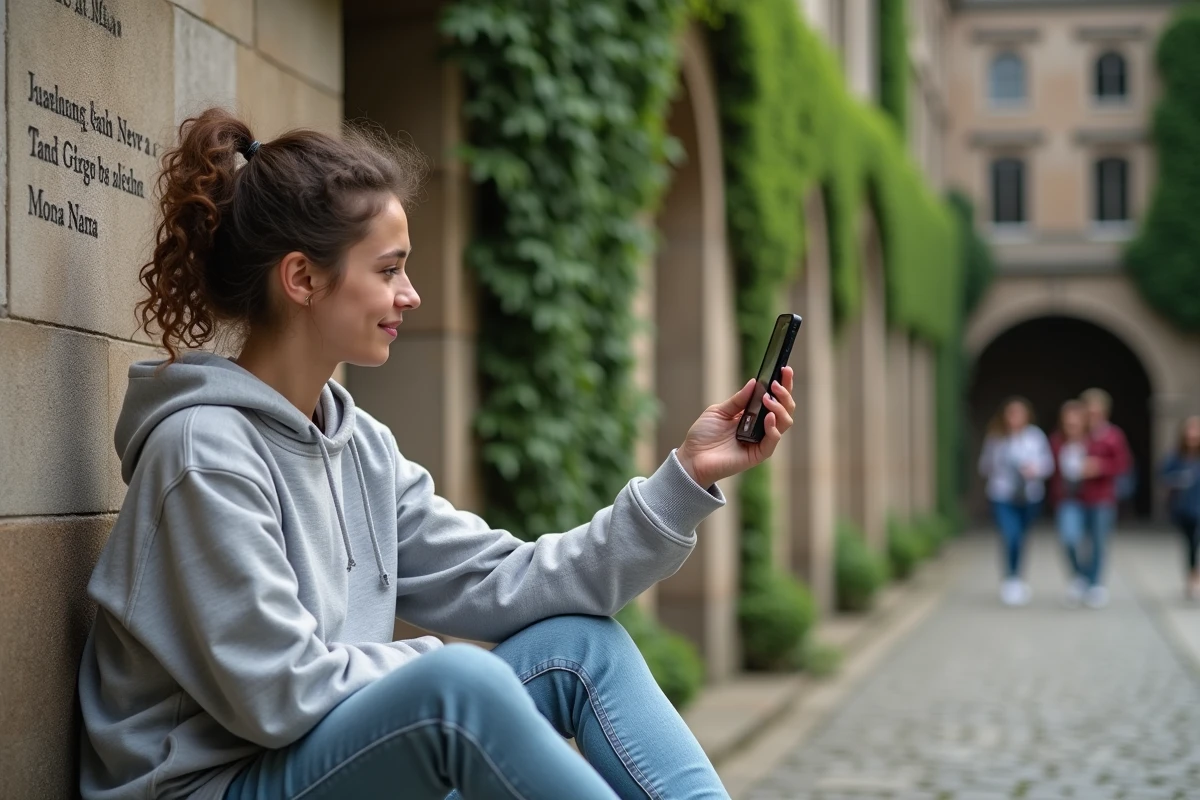
On pointe Lens vers un panneau, une page de livre ou un emballage en langue étrangère, et la traduction s’affiche en surimpression, directement sur l’image. L’application propose aussi une lecture à haute voix du texte traduit.
En cours de langue, cet usage crée des situations d’apprentissage authentiques. Plutôt que de travailler sur des textes fabriqués pour le manuel, on peut utiliser des documents réels : un article de presse imprimé, un mode d’emploi, une affiche de film en version originale. L’élève confronte sa compréhension personnelle à la traduction proposée par Lens, ce qui génère un travail de comparaison linguistique plus riche qu’une simple consultation de dictionnaire.
La traduction en temps réel fonctionne sans connexion pour certaines paires de langues, à condition d’avoir téléchargé le pack linguistique au préalable. Ce détail compte en sortie scolaire ou dans des zones à couverture réseau limitée.
Cadre réglementaire : ce que l’AI Act interdit en classe
Utiliser un outil d’IA visuelle avec des mineurs n’est pas anodin. Les lignes directrices européennes récentes, qui s’appuient sur l’AI Act, posent des limites claires. La reconnaissance des émotions des élèves via des systèmes d’IA est explicitement interdite dans les établissements éducatifs. Le social scoring et la catégorisation biométrique pour déduire des données sensibles le sont aussi.
Google Lens, dans son usage standard (identification d’objets, traduction, recherche inversée), ne tombe pas sous ces interdictions. En revanche, un établissement qui détournerait un outil de reconnaissance visuelle pour analyser les expressions faciales des élèves ou mesurer leur attention franchirait la ligne rouge.
Pour les enseignants, la règle pratique est simple : on utilise Lens sur des objets, des textes et des images, jamais sur des visages d’élèves à des fins d’analyse comportementale. Cette distinction mérite d’être posée dès l’introduction de l’outil en classe.
Configurer Google Lens pour un usage scolaire efficace
L’application est disponible sur Android et iOS via l’application Google. On accède à Lens en sélectionnant l’icône en forme de caméra dans la barre de recherche. Pas besoin d’installer une application séparée sur la plupart des appareils récents.
- Activer SafeSearch sur les comptes élèves pour filtrer les contenus inappropriés dans les résultats de recherche visuelle.
- Télécharger les packs de langues hors ligne si l’établissement a une connexion instable.
- Montrer aux élèves comment basculer entre les modes (traduction, texte, recherche, devoirs) pour éviter les résultats hors sujet.
Sur Chromebook, Lens est intégré au navigateur Chrome. Un clic droit sur n’importe quelle image web propose l’option « Rechercher avec Google Lens », ce qui simplifie l’usage en salle informatique sans passer par un smartphone.

Google Lens reste un outil de recherche visuelle, pas un substitut à l’enseignement. Sa vraie valeur apparaît quand on l’intègre dans une séquence pédagogique précise, avec un objectif d’apprentissage défini, plutôt que comme un gadget en accès libre. La vérification d’images, la comparaison de méthodes de résolution, la confrontation linguistique : ce sont ces usages encadrés qui transforment une application gratuite en levier concret pour apprendre plus vite.