

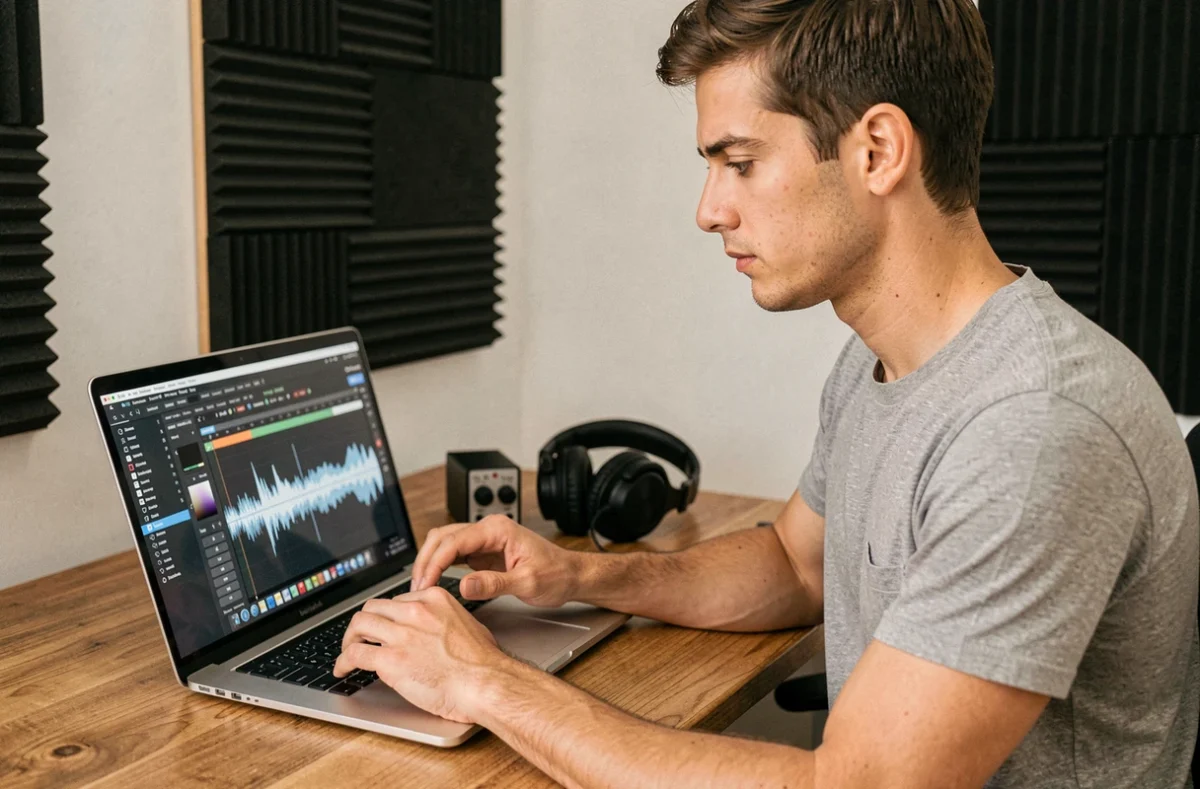
On lance l’extraction audio d’un live concert filmé en 4K, on récupère le MP3, et à la première écoute le son crache dans les aigus. Le fichier affiche 320 kbps, la vidéo source était en ultra haute définition, et pourtant le résultat sature. Le problème ne vient ni du convertisseur YouTube MP3 ni de la résolution vidéo, mais de ce qui se passe en amont, côté encodage audio de la plateforme.
Flux audio YouTube en 4K : pourquoi la résolution vidéo ne change rien au son
Une vidéo uploadée en 4K sur YouTube bénéficie d’un encodage vidéo supérieur, mais le flux audio reste plafonné quel que soit le format vidéo. YouTube encode la piste sonore en Opus ou AAC avec un débit qui ne dépasse pas quelques centaines de kbps, que la vidéo soit en 720p ou en 2160p.
Quand on extrait cette piste pour la convertir en MP3 à 320 kbps, on re-compresse un signal déjà compressé. Le convertisseur ne peut pas reconstituer de l’information perdue lors de l’encodage initial. Un MP3 à 320 kbps issu d’une vidéo 4K ne sonne pas mieux qu’un MP3 à 320 kbps issu de la même vidéo en 1080p : la source audio est identique.
C’est le premier malentendu à lever. La 4K n’est pas un gage de qualité audio. Chercher un convertisseur YouTube MP3 « spécial 4K » n’a pas de sens technique. Ce qui compte, c’est la façon dont l’outil gère le débit de sortie et le re-encodage.

Normalisation de volume YouTube et saturation MP3 : le vrai piège
YouTube applique une normalisation de volume autour de -14 LUFS sur toutes les vidéos. Concrètement, si le master audio d’origine est très compressé avec des pics proches de 0 dBFS, YouTube atténue le volume global pour se caler vers cette cible.
Le problème survient après la conversion. Si on remonte le gain du MP3 obtenu (dans un lecteur, un logiciel de montage, ou simplement parce que le volume paraît bas), on risque de réintroduire de la saturation et du pumping sur un signal déjà normalisé puis re-compressé.
Deux scénarios concrets de saturation
Premier cas : la vidéo source est un clip musical masterisé fort. YouTube l’a atténué. Le convertisseur extrait le flux tel quel. On pousse le volume au casque, les crêtes saturent dans le MP3 parce que l’encodage a écrasé la dynamique restante.
Deuxième cas : la source est un podcast ou une conférence filmée en 4K. Le niveau est déjà bas, YouTube ne touche presque pas au gain. Le MP3 sort propre, mais on le remasterise avec un outil tiers sans tenir compte du -14 LUFS, et on ajoute du bruit.
Dans les deux situations, le convertisseur n’est pas responsable de la saturation. C’est la chaîne de traitement en aval qui pose problème.
Réglages concrets pour un MP3 propre après conversion
Plutôt que de chercher le « meilleur » outil, on obtient de meilleurs résultats en ajustant quelques paramètres, quel que soit le convertisseur YouTube MP3 utilisé.
- Choisir un débit de sortie cohérent avec la source. Si le flux YouTube est en Opus autour de 128 kbps, encoder en MP3 à 320 kbps ne fait que gonfler le fichier sans améliorer le son. Un MP3 à 192 kbps sera souvent suffisant et évitera les artefacts de sur-encodage.
- Ne pas appliquer de gain après conversion. Le fichier sort au volume normalisé par YouTube. Si on veut remonter le niveau, utiliser un normaliseur LUFS plutôt qu’un simple boost de volume, pour éviter de créer des pics au-dessus de 0 dBFS.
- Vérifier la forme d’onde après extraction. Un MP3 dont la forme d’onde touche le plafond sur toute la durée est déjà saturé. Un rapide contrôle dans Audacity ou n’importe quel éditeur audio gratuit permet de repérer le problème avant de diffuser le fichier.
- Préférer le format source quand c’est possible. Certains outils proposent de télécharger la piste en Opus ou M4A (AAC) sans re-encodage. Garder le format d’origine évite une perte de qualité supplémentaire.
Convertisseur YouTube MP3 en ligne ou logiciel : ce qui change pour la qualité audio
Les convertisseurs web traitent le fichier sur un serveur distant. On n’a généralement pas la main sur le débit exact, le codec intermédiaire, ni le traitement appliqué au flux. Certains services en ligne ré-encodent systématiquement en 128 kbps quelle que soit l’option affichée.
Un logiciel installé localement donne plus de contrôle. On peut choisir le bitrate, le mode d’encodage (CBR ou VBR), et parfois récupérer directement le flux audio sans re-compression. Pour un usage où la fidélité sonore compte (archivage de concerts, extraction de dialogues pour du montage), un logiciel de bureau reste plus fiable qu’un outil en ligne.
Ce que les convertisseurs ne disent pas sur le 320 kbps
Afficher « 320 kbps » dans l’interface ne garantit pas que le fichier final atteint réellement ce débit constant. Certains outils utilisent du VBR (débit variable) étiqueté 320, d’autres upscalent un flux basse qualité. On peut vérifier le débit réel avec un outil comme MediaInfo, gratuit et disponible sur toutes les plateformes.
Checklist avant d’extraire l’audio d’une vidéo 4K YouTube
Avant de lancer la conversion, quelques vérifications rapides permettent d’éviter les mauvaises surprises sur le fichier final.
- Identifier le codec audio de la vidéo source (Opus, AAC) pour adapter le format de sortie.
- Vérifier si la vidéo a été normalisée par YouTube (un master très fort aura été atténué, ce qui est visible dans les statistiques avancées du lecteur YouTube).
- Choisir un débit MP3 égal ou inférieur au débit du flux source pour éviter le sur-encodage inutile.
Un MP3 bien paramétré à 192 kbps sonne mieux qu’un 320 kbps issu d’un flux déjà dégradé. La qualité d’un convertisseur YouTube MP3 se mesure moins à son débit maximum qu’à sa capacité à ne pas ajouter de traitement superflu au signal. Sur les vidéos 4K comme sur les autres, c’est la source audio qui fixe le plafond, pas la résolution de l’image.