
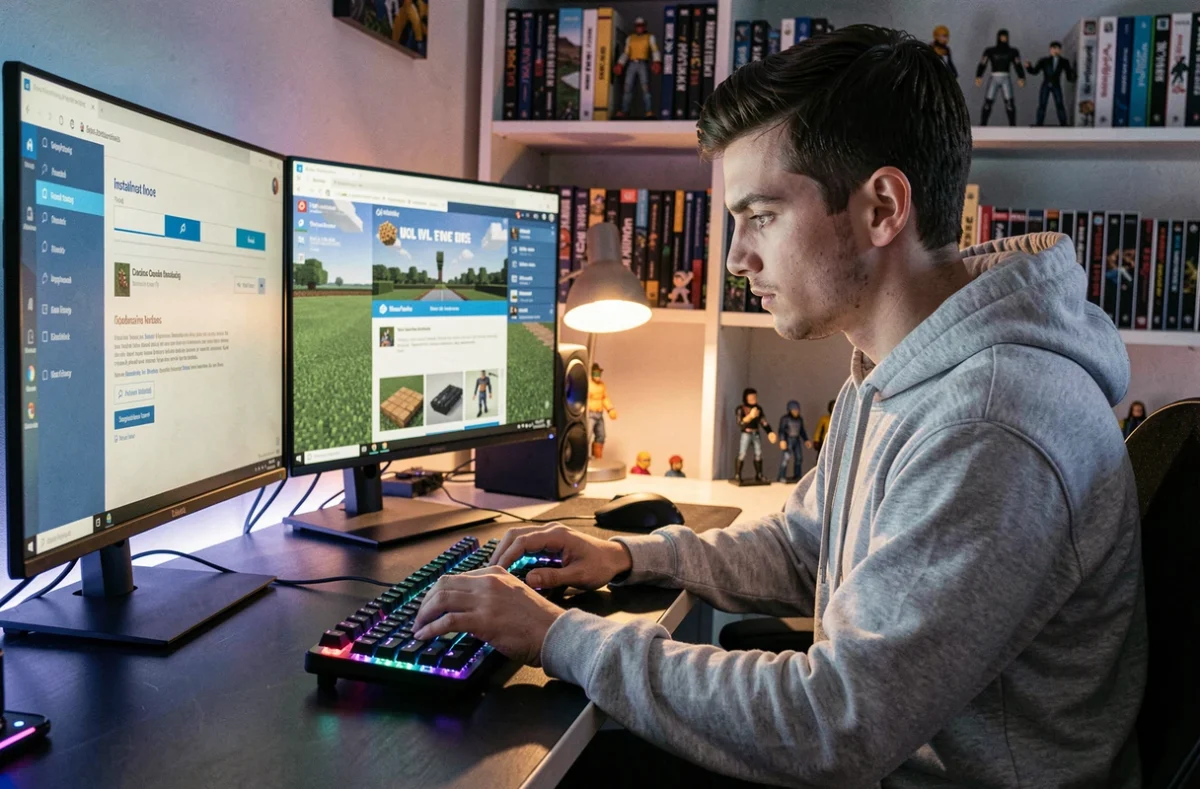
Installer un Minecraft Pokémon mod sur PC en 2026 suppose de choisir entre deux écosystèmes techniques distincts : Cobblemon sur Fabric (compatible 1.21.1) et Pixelmon sur Forge (centré sur 1.20.1). Ce choix conditionne le launcher, les add-ons disponibles et la compatibilité avec les serveurs multijoueur. Voici comment s’y retrouver et procéder étape par étape.
Cobblemon ou Pixelmon : compatibilité des versions Minecraft
Le premier paramètre à vérifier avant toute installation, c’est la version de Minecraft visée. Les deux principaux mods Pokémon ne tournent pas sur les mêmes bases techniques, et se tromper de loader revient à devoir tout recommencer.
| Critère | Cobblemon | Pixelmon |
|---|---|---|
| Loader principal | Fabric / NeoForge | Forge |
| Version Minecraft recommandée (2026) | 1.21.1 | 1.20.1 |
| Modèle de développement | Open-source, modulaire | Projet historique, plus lourd |
| Add-ons / écosystème | Large (Fixed Starter IVs, CobbleDollars, etc.) | Classique (Arena Pixelmon, Jenny) |
| Compatibilité serveurs FR | Oui (PokeIsland, PixelMongo, CBUL) | Oui (certains serveurs dédiés) |
Le détail qui change la donne : Cobblemon concentre ses mises à jour sur la version 1.21.1, avec plusieurs builds publiés entre janvier et juillet 2026. Pixelmon, lui, reste ancré sur 1.20.1 via Forge. Si vous voulez profiter des dernières fonctionnalités Minecraft, Cobblemon est le choix logique.
Installer un mod Pokémon Minecraft via un launcher dédié
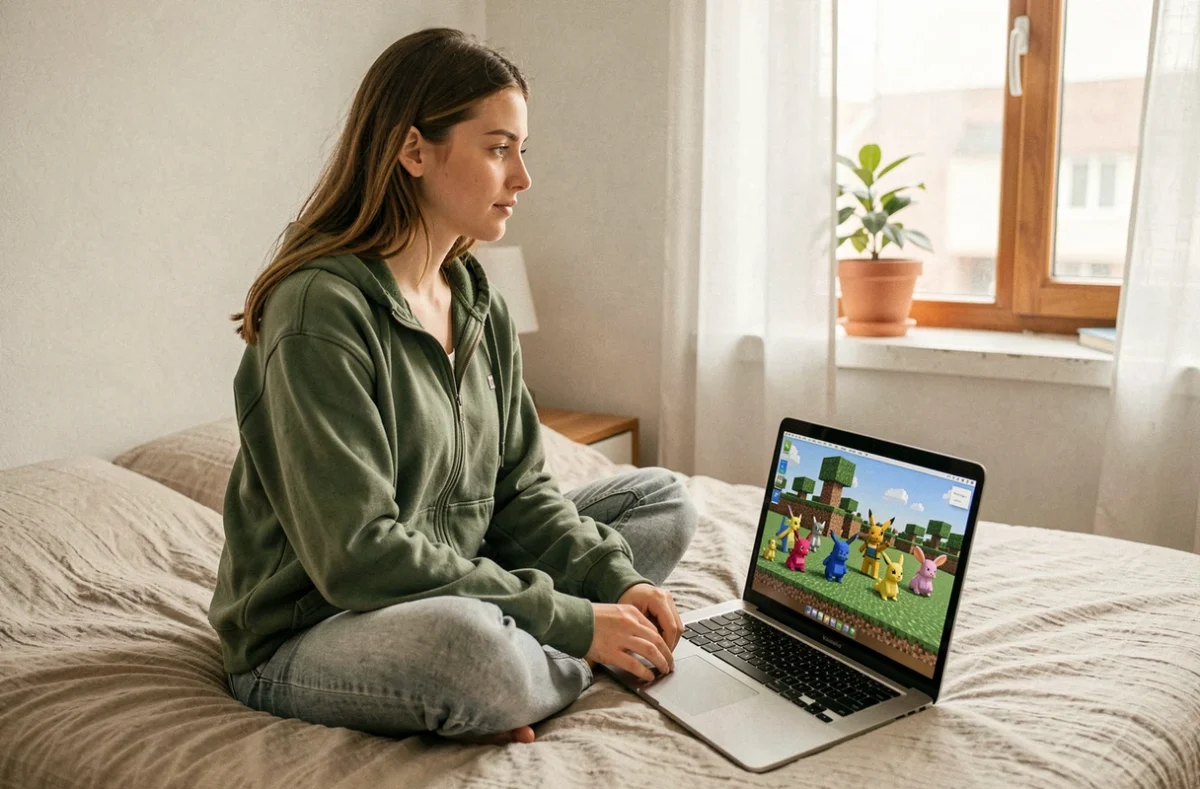
L’époque où il fallait glisser manuellement des fichiers .jar dans le dossier .minecraft/mods s’éloigne. En 2026, l’installation passe majoritairement par des launchers de gestion de modpacks qui automatisent le téléchargement du loader, du mod principal et de ses dépendances.
Étapes concrètes avec un launcher type CurseForge ou Modrinth
- Télécharger et installer le launcher (CurseForge, Modrinth App ou Prism Launcher selon vos préférences). Chacun gère la création de profils Minecraft séparés, ce qui évite de corrompre une installation vanilla.
- Rechercher le modpack souhaité (par exemple « Cobblemon Official Modpack [NeoForge] » ou un pack Pixelmon). Le launcher installe automatiquement la bonne version de Minecraft, le loader (Fabric, NeoForge ou Forge) et toutes les dépendances.
- Lancer le profil créé. Le launcher télécharge les assets manquants au premier démarrage, puis le jeu se lance avec le mod actif. Aucune manipulation de fichier n’est requise.
- Pour ajouter un add-on spécifique (CobbleDollars, Fixed Starter IVs), il suffit de le glisser dans le dossier mods du profil ou de l’ajouter depuis l’interface du launcher.
Cette méthode réduit considérablement les erreurs liées aux incompatibilités de versions. Un modpack bien configuré garantit que chaque composant fonctionne ensemble.
Problèmes de performances sur PC : ce qui bloque réellement
Un Minecraft Pokémon mod ajoute des modèles 3D, des animations et des textures pour chaque créature. La charge graphique augmente de façon notable par rapport au jeu vanilla, surtout dans les biomes où plusieurs Pokémon apparaissent simultanément.
La RAM allouée à Minecraft est le premier levier de performance. Par défaut, le launcher attribue souvent un minimum insuffisant. Passer à au moins 4 Go (voire 6 Go pour un modpack chargé) se fait dans les paramètres Java du launcher, via l’argument -Xmx.
Optimisations complémentaires qui font la différence
Installer un mod d’optimisation comme Sodium (Fabric) ou Embeddium (Forge) en parallèle du mod Pokémon améliore le framerate sans toucher au gameplay. Ces mods remplacent le moteur de rendu de Minecraft par une version plus efficace.
Réduire la distance de rendu à 8-10 chunks au lieu de 16 par défaut allège aussi la charge, surtout sur les configurations avec un processeur graphique intégré. Un PC avec un GPU dédié et 8 Go de RAM tourne confortablement avec Cobblemon et quelques add-ons.
Rejoindre un serveur Pokémon Minecraft après l’installation du mod
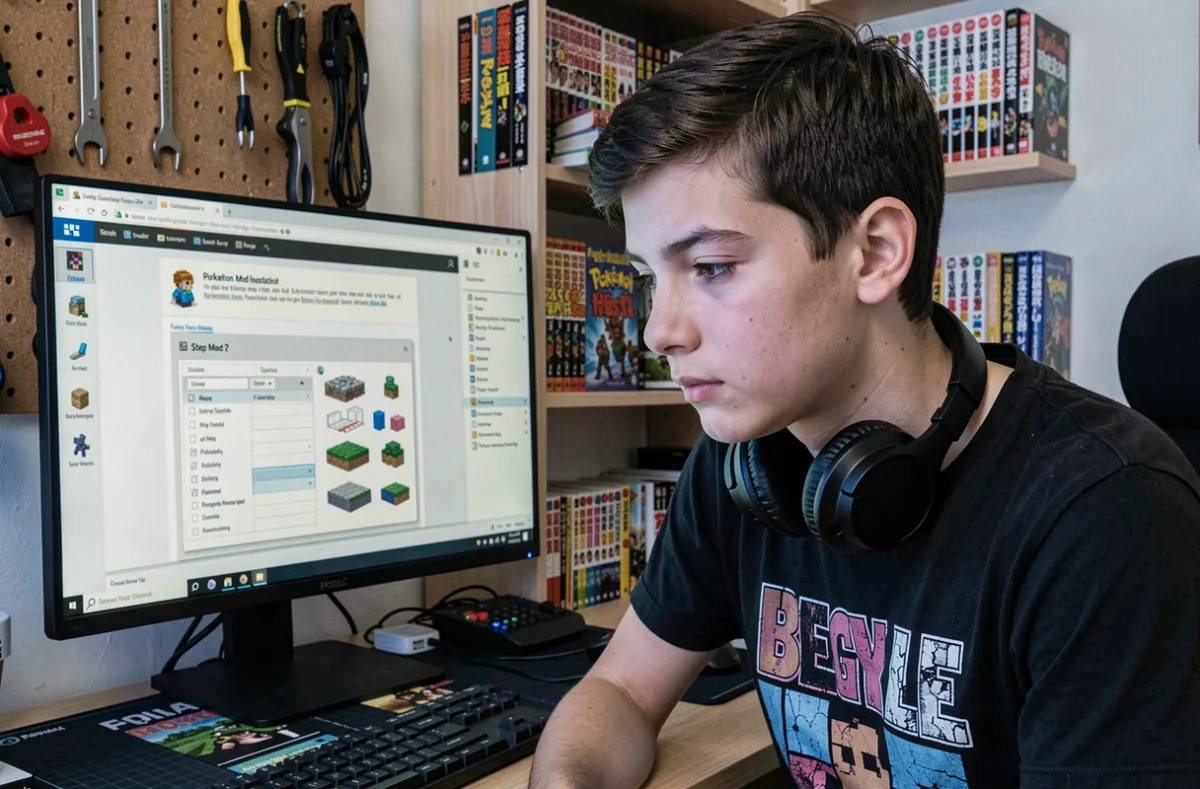
Une fois le mod installé en local, rejoindre un serveur multijoueur ne demande qu’une étape supplémentaire : entrer l’adresse du serveur dans l’onglet multijoueur de Minecraft. En revanche, le serveur doit utiliser le même mod et la même version que votre client.
Les serveurs francophones actifs en 2026 comme PokeIsland ou PixelMongo tournent sur Cobblemon. Ils proposent des systèmes de progression, des combats entre joueurs et des économies internes. Certains fournissent leur propre launcher précconfiguré, ce qui simplifie encore la mise en route.
Pour Pixelmon, des serveurs dédiés existent aussi, mais l’offre francophone est plus restreinte. Vérifiez toujours la version requise sur la page du serveur avant de vous connecter.
Version Java ou Windows : quel Minecraft pour un mod Pokémon
Les mods Pokémon (Cobblemon comme Pixelmon) fonctionnent exclusivement sur Minecraft Java Edition. La version Bedrock (Windows 10/11 depuis le Microsoft Store) ne supporte pas les loaders Fabric ou Forge.
Si vous possédez le Minecraft Launcher officiel Microsoft, vérifiez que vous lancez bien le profil « Java Edition ». Les deux versions cohabitent dans le même launcher depuis la fusion des comptes, ce qui crée parfois de la confusion.
Côté système d’exploitation, Windows reste la plateforme la mieux supportée. Les launchers tiers et les mods d’optimisation y sont testés en priorité. Linux et macOS fonctionnent aussi, mais certains packs NeoForge peuvent demander des ajustements manuels.
Le choix entre Cobblemon et Pixelmon dépend finalement de la version Minecraft que vous ciblez et du type de serveur que vous souhaitez rejoindre. Cobblemon sur Fabric 1.21.1 représente l’option la plus activement développée en 2026, avec un écosystème d’add-ons en expansion et une base de serveurs francophones solide. L’installation via un launcher moderne prend moins de dix minutes, performances comprises.