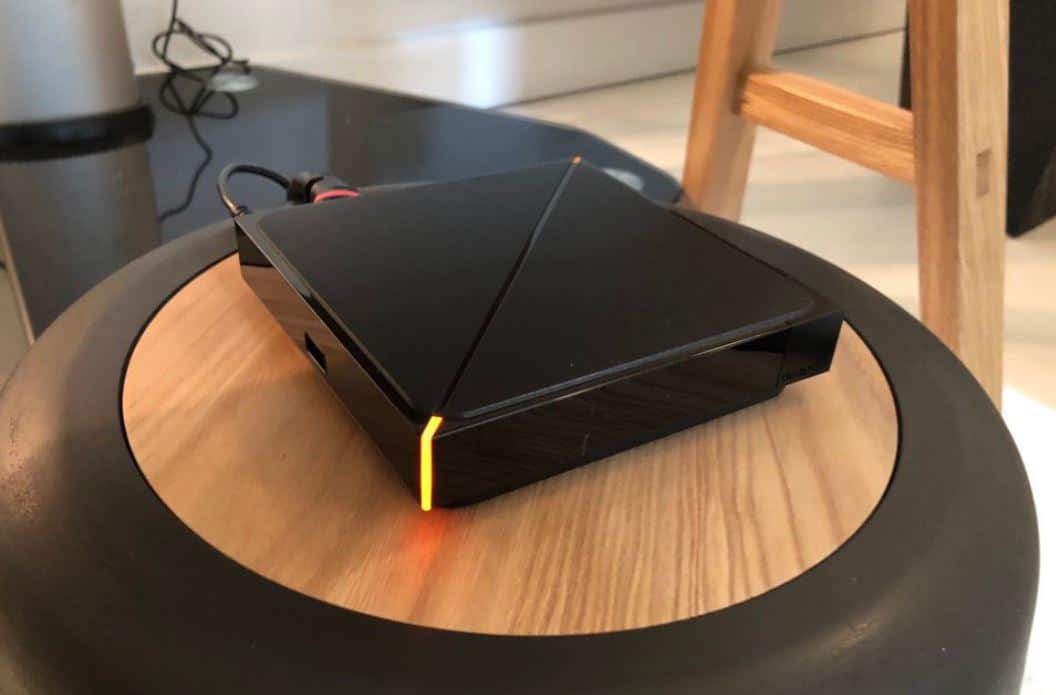


Le contrôle parental intégré à la Freebox repose sur un système de profils utilisateurs configurables depuis mafreeboxos. Chaque profil permet d’associer un ou plusieurs appareils connectés à des règles de filtrage et de plages horaires, directement depuis l’interface Freebox OS accessible via un navigateur web.
Accéder au contrôle parental sur mafreeboxos : prérequis techniques
Avant de créer le moindre profil, il faut accéder à l’interface de gestion de la Freebox. Tapez mafreebox.freebox.fr dans la barre d’adresse de votre navigateur, depuis un appareil connecté au réseau local de la box. Un mot de passe administrateur est requis : celui défini lors de la première configuration de la Freebox, ou modifiable depuis l’écran tactile de la box elle-même.
L’interface Freebox OS s’ouvre alors avec un bureau virtuel. L’icône « Profils » donne accès à la gestion du contrôle parental. Ce système fonctionne sur les Freebox compatibles Freebox OS, notamment les modèles Pop et Ultra.
Un point souvent négligé : le filtrage s’applique par adresse MAC de l’appareil, pas par utilisateur. Si votre enfant change d’appareil, les restrictions ne suivent pas automatiquement. Chaque nouvel appareil doit être rattaché manuellement au bon profil.
Création et configuration d’un profil de contrôle parental Freebox
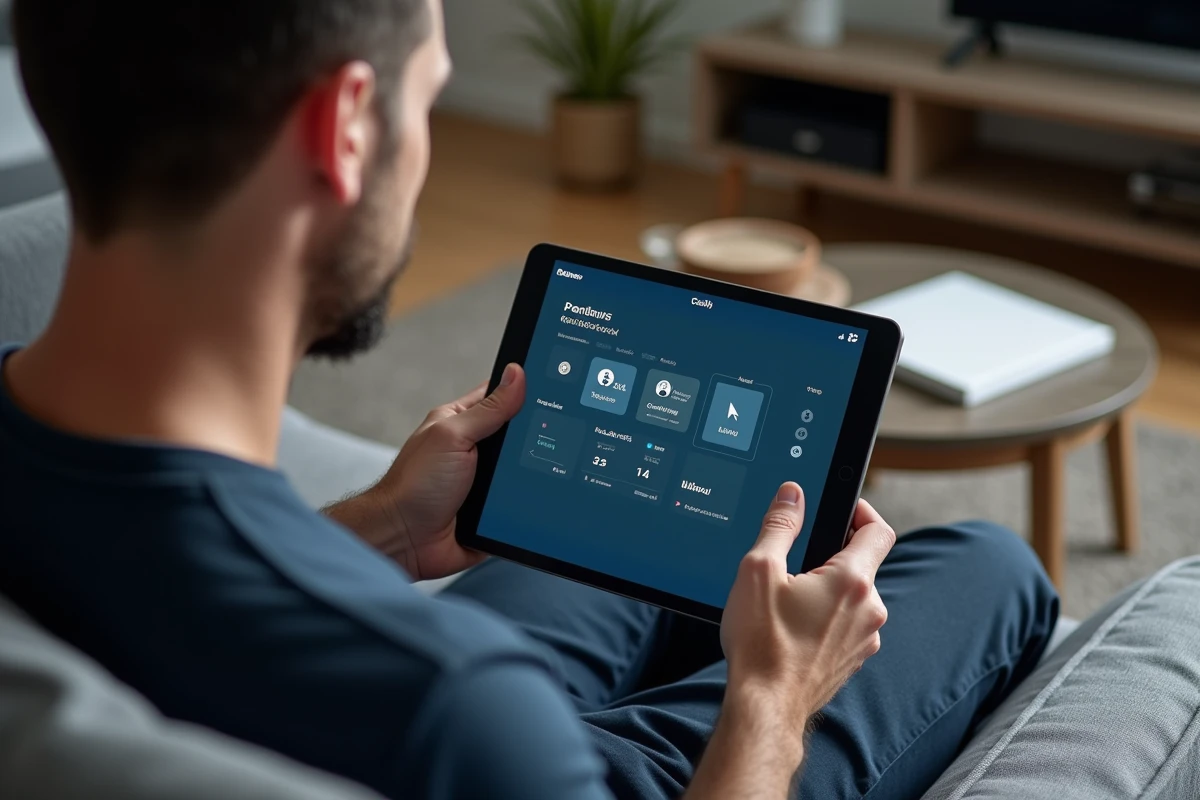
Depuis l’icône « Profils » de Freebox OS, cliquez sur « Ajouter un profil ». Vous devez nommer ce profil (par exemple le prénom de l’enfant), puis lui associer les appareils concernés parmi ceux détectés sur le réseau.
Filtrage des contenus et plages horaires
Deux leviers principaux sont disponibles dans chaque profil :
- Le filtrage web permet de bloquer l’accès à des catégories de sites (contenus pour adultes, violence, jeux d’argent). Ce filtrage repose sur des listes de domaines maintenues par Free, avec une granularité par catégorie.
- Les plages horaires d’accès à internet définissent les créneaux pendant lesquels les appareils associés au profil peuvent se connecter. En dehors de ces créneaux, la connexion est coupée pour ces appareils uniquement.
- L’option de blocage complet suspend tout accès internet pour le profil, utile comme mesure temporaire sans supprimer la configuration existante.
Chaque modification est appliquée en temps réel. Pas besoin de redémarrer la Freebox.
Associer plusieurs appareils à un seul profil
Un enfant utilise souvent un smartphone, une tablette et parfois un ordinateur. Depuis le profil créé, ajoutez chaque appareil via son adresse MAC visible dans la liste des périphériques connectés. Les règles s’appliquent alors de façon identique à tous les appareils du profil.
Si un appareil n’apparaît pas dans la liste, connectez-le une première fois au réseau Wi-Fi de la Freebox. Il sera ensuite détectable dans l’interface.
Limites du contrôle parental mafreeboxos face aux usages réels
Le filtrage par adresse MAC présente une faiblesse structurelle : un adolescent qui connaît les bases du réseau peut modifier l’adresse MAC de son appareil pour échapper aux restrictions. Ce contournement est documenté sur plusieurs forums, y compris des communautés dédiées à la Freebox.
Le filtrage DNS utilisé par Freebox OS ne couvre pas non plus les applications qui passent par leurs propres serveurs de résolution. Un VPN installé sur le téléphone de l’enfant rend le contrôle parental de la box totalement inopérant.
Autre limite concrète : le contrôle parental Freebox ne fonctionne que sur le réseau domestique. Dès que l’enfant se connecte en 4G ou 5G via son forfait mobile, aucune restriction ne s’applique. Pour les abonnés Free Mobile, un contrôle parental distinct est disponible via le logiciel McAfee, activable depuis l’espace abonné, mais il s’agit d’un outil séparé.
Contrôle parental Freebox et dialogue familial : dépasser l’outil technique
Un profil de contrôle parental qui coupe internet à une heure fixe provoque régulièrement des tensions, surtout avec des adolescents. Le blocage brutal, sans explication préalable, est perçu comme une sanction arbitraire plutôt que comme une protection.
La page officielle de Free consacrée à la protection de l’enfance le rappelle : aucun logiciel ne garantit une sécurité totale sans vigilance et dialogue. Free recommande explicitement de poser les règles d’utilisation d’internet avec l’enfant, pas uniquement de les imposer via un outil technique.
Impliquer l’adolescent dans la configuration
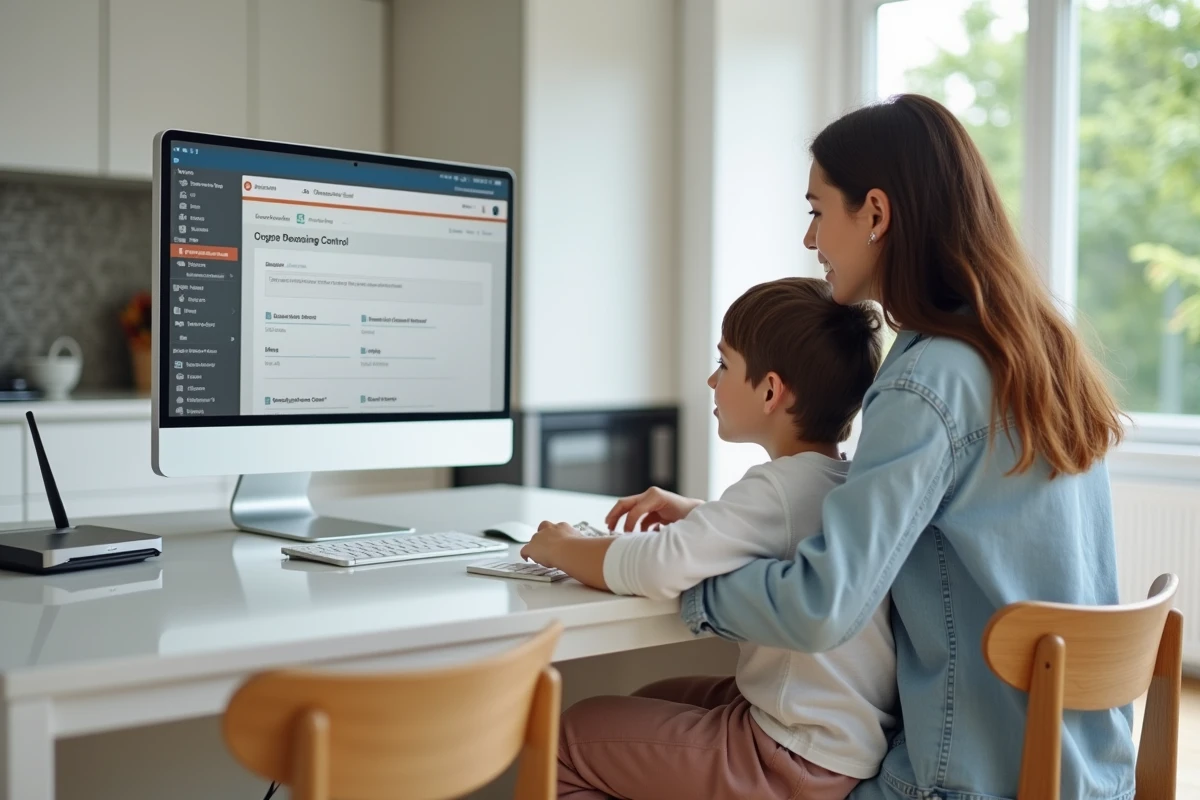
Montrer l’interface mafreeboxos à l’enfant, lui expliquer ce qui est filtré et pourquoi, réduit significativement la perception d’intrusion. Un adolescent qui comprend le mécanisme (filtrage DNS, plages horaires, liste de catégories bloquées) peut même signaler des sites légitimes bloqués par erreur, ce qui rend le filtrage plus précis.
Cette approche ne supprime pas les désaccords, mais elle déplace la discussion du terrain de l’autorité brute vers celui de la négociation concrète. Définir ensemble les horaires d’accès, choisir les catégories de filtrage, prévoir des exceptions pour les projets scolaires : chaque paramètre configurable dans le profil devient un sujet de discussion plutôt qu’une décision unilatérale.
Adapter les restrictions à l’âge
Un profil rigide appliqué à un enfant de 8 ans n’a pas de sens pour un lycéen de 16 ans. Freebox OS permet de créer autant de profils que nécessaire. Prévoir un profil par tranche d’âge avec des niveaux de filtrage distincts évite de devoir tout reconfigurer chaque année. Les plages horaires et les catégories bloquées peuvent évoluer progressivement, en concertation avec l’enfant.
Compléter le contrôle parental Freebox avec d’autres outils
Le contrôle intégré à mafreeboxos couvre le réseau domestique. Pour une protection plus large, deux compléments méritent d’être envisagés :
- Le contrôle parental McAfee, inclus gratuitement pour les abonnés Free (Freebox et Free Mobile), ajoute un filtrage au niveau de l’appareil, y compris hors Wi-Fi domestique.
- Les contrôles natifs d’iOS (Temps d’écran) et Android (Family Link) permettent de limiter les applications, pas seulement les sites web. Ces outils fonctionnent indépendamment du réseau utilisé.
- Un serveur DNS filtrant (comme celui configuré manuellement dans les paramètres réseau de chaque appareil) offre une couche supplémentaire, mais exige des compétences techniques plus poussées.
Aucune de ces solutions ne remplace les autres. La combinaison contrôle réseau via Freebox OS et contrôle applicatif sur l’appareil couvre la majorité des scénarios d’usage d’un enfant connecté à domicile et en mobilité.
Le contrôle parental mafreeboxos reste un outil de premier niveau, efficace pour structurer l’accès internet familial à condition d’en connaître les limites techniques et de l’inscrire dans un cadre de règles discutées, pas simplement imposées.