

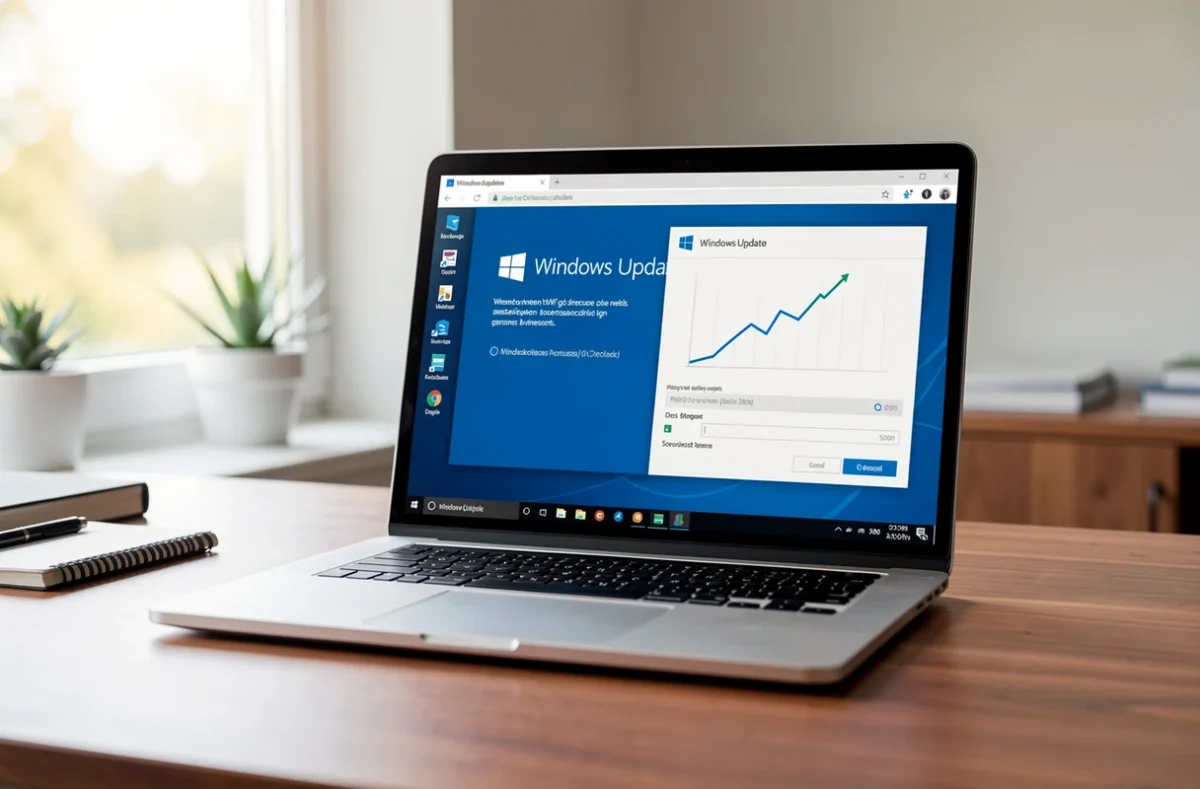
Dans un Windows en français, le Background Intelligent Transfer Service s’affiche sous le nom « Service de transfert intelligent en arrière-plan », abrégé BITS. Il télécharge en tâche de fond les fichiers dont le système a besoin, notamment des mises à jour, en laissant la priorité à ce que vous faites sur le réseau.
Le nom français du Background Intelligent Transfer Service
La documentation française de Microsoft nomme le service « Service de transfert intelligent en arrière-plan ». Dans la console des services de Windows, vous cherchez donc cette ligne, et non l’intitulé anglais. Le sigle BITS reste le même dans les deux langues.
Les deux noms circulent ensemble parce que la plupart des messages d’erreur, des forums et des pages techniques sont rédigés en anglais. Un message qui parle de « Background Intelligent Transfer Service » désigne donc le service que votre Windows affiche en français. Il s’agit du même composant, sans variante locale.
À quoi sert BITS dans Windows
BITS transfère des fichiers entre un client et un serveur HTTP ou un partage SMB, en téléchargement comme en envoi. Il utilise la bande passante inutilisée : si une application réseau en réclame davantage, il ralentit son propre débit pour ne pas gêner le travail au premier plan.
Il gère aussi les coupures. Un transfert interrompu par une perte de connexion reprend automatiquement une fois le réseau rétabli, même après un redémarrage. Windows s’en sert pour télécharger des mises à jour, et d’autres applications peuvent l’utiliser pour leurs propres fichiers. Ce fonctionnement distingue BITS d’un téléchargement par lien magnet, où le transfert dépend d’autres utilisateurs plutôt que de la bande passante libre de votre poste.
Pour un administrateur, BITS s’utilise aussi par script : Microsoft fournit des applets de commande PowerShell pour créer et suivre des transferts, ainsi que l’utilitaire en ligne de commande BitsAdmin. Un cache entre postes (BranchCache) peut en outre réduire le trafic sur un réseau étendu, ce qui intéresse surtout les entreprises à plusieurs sites.
Chaque transfert est une tâche dotée d’un niveau de priorité : une tâche prioritaire passe devant une tâche moins prioritaire, et les tâches de même niveau se partagent le temps de transfert.
Où trouver le service et vérifier son état
Ouvrez la console des services avec services.msc, puis repérez la ligne « Service de transfert intelligent en arrière-plan ». Les colonnes indiquent l’état (en cours d’exécution ou arrêté) et le type de démarrage. Un double-clic ouvre les propriétés, dont l’onglet des dépendances.
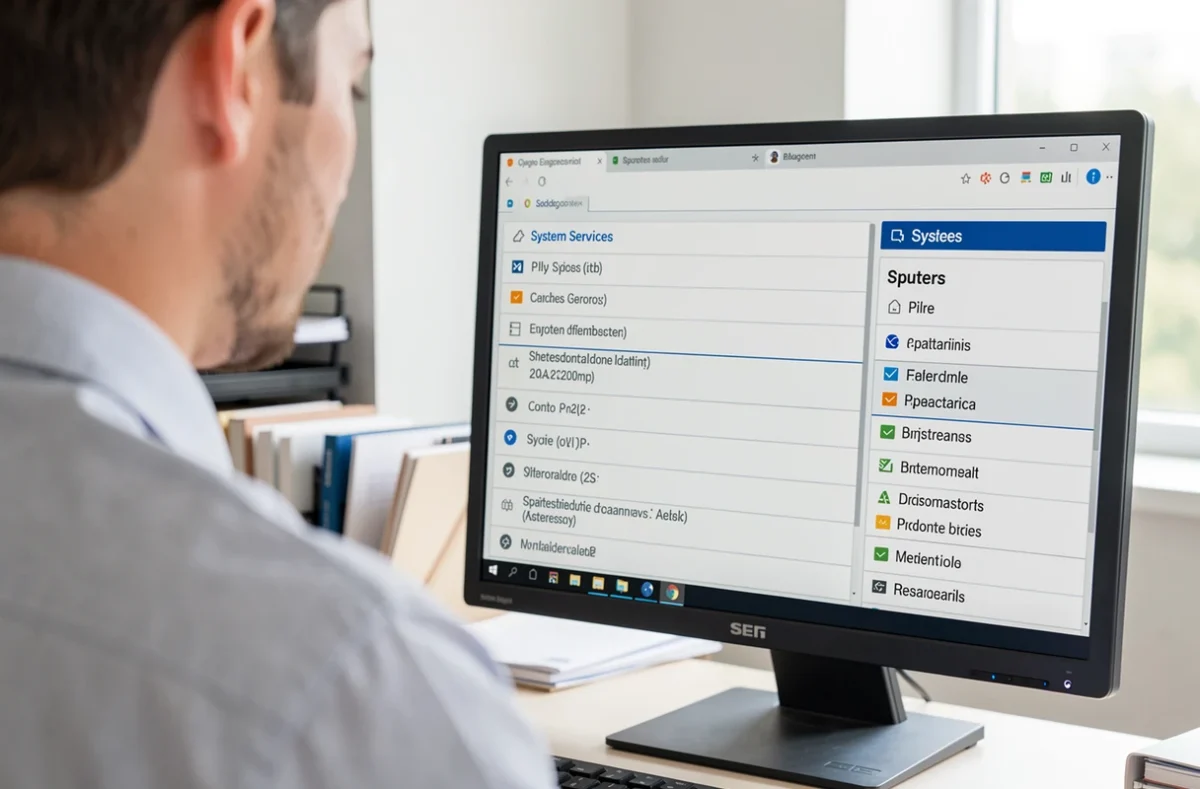
Le type de démarrage est un démarrage automatique différé quand des tâches BITS sont actives, et un démarrage à la demande quand il n’y en a aucune. Voir le service arrêté sur un poste au repos est donc normal.
En ligne de commande, sc query bits affiche l’état du service. Dans PowerShell, Get-Service BITS donne le même renseignement, et les applets de commande BitsTransfer listent les transferts en cours.
Peut-on arrêter ou désactiver ce service ?
Un arrêt ponctuel ne pose pas de difficulté, puisque le service redémarre à la demande quand une tâche est créée. La désactivation durable est une autre affaire : Microsoft déconseille de passer le type de démarrage sur Désactivé, parce que cela peut casser les applications qui s’appuient sur BITS. Windows Update en fait partie, et les mises à jour risquent de ne plus se télécharger.
Si le service sature votre connexion, mieux vaut en limiter l’usage que le couper. La documentation Microsoft consacre une rubrique aux stratégies de groupe qui encadrent la bande passante de BITS, utiles sur un parc de postes. Pour mesurer ce que représentent des mises à jour de plusieurs gigaoctets sur votre ligne, un tableau de conversion des octets aide à passer des Mo aux Go.
Réparer BITS quand il ne démarre plus
Les symptômes habituels sont un service qui reste arrêté, une erreur au démarrage ou des mises à jour qui ne s’installent plus. Commencez par l’utilitaire de résolution des problèmes de Windows Update, que Microsoft recommande aux utilisateurs confrontés à ces erreurs.

Vérifiez ensuite que le type de démarrage n’a pas été mis sur Désactivé, et consultez dans les propriétés du service les dépendances qui doivent elles aussi tourner. Si le service refuse toujours de démarrer, lancez dans une invite de commandes en administrateur sfc /scannow, qui contrôle les fichiers système, puis DISM /Online /Cleanup-Image /RestoreHealth, qui répare l’image de Windows. Redémarrez ensuite le poste et relancez la recherche de mises à jour.
BITS sous Windows 10 et Windows 11
Le service porte le même nom et joue le même rôle sur les deux versions. Ce qui change d’une version à l’autre tient aux mises à jour qui transitent par BITS, pas au service lui-même. Pour savoir comment choisir entre rester sur Windows 10 et changer de système, consultez l’article sur l’obsolescence de Windows 10.
Quand un doute persiste sur un poste précis, comparez l’état du service avec celui d’une autre machine qui se met à jour sans erreur : le type de démarrage et les dépendances doivent être identiques. Un écart pointe presque toujours vers le réglage à rétablir.
Sur un poste sain, BITS passe inaperçu : il s’active quand une tâche l’appelle, utilise la bande passante laissée libre et s’efface ensuite.