
Avant d’envoyer un fichier en imprimerie, une question technique s’impose : votre image a-t-elle suffisamment de pixels pour couvrir le format physique demandé ? C’est précisément la relation entre pixel et centimètre qui détermine si votre visuel sortira net ou flou sous la presse. Comprendre ce lien évite des reprises coûteuses et des délais supplémentaires.
Pixel et centimètre : deux unités qui ne parlent pas le même langage
Un pixel est une unité numérique sans dimension physique fixe. Un centimètre est une mesure du monde réel. Ces deux unités ne se traduisent l’une en l’autre qu’à travers un troisième paramètre : la résolution, exprimée en DPI (dots per inch) ou en PPI (pixels per inch).
DPI et PPI désignent le même principe : combien de points ou de pixels tiennent dans un pouce (2,54 cm). Plus cette valeur est élevée, plus les pixels sont serrés sur la surface imprimée, et plus l’image paraît détaillée.
Un fichier de 1 000 pixels de large imprimé à 100 DPI occupera environ 25 cm. Le même fichier imprimé à 300 DPI n’occupera qu’un peu plus de 8 cm. La taille en centimètres change radicalement selon la résolution choisie, sans que le fichier source ait été modifié.
Calculer la résolution effective pour l’impression
La résolution utile n’est pas celle indiquée dans les propriétés du fichier original, mais celle obtenue une fois l’image placée à sa taille finale dans le document. C’est ce que les logiciels de prépresse évaluent : la résolution effective à la taille de rendu.
La formule est directe : divisez le nombre de pixels en largeur par la largeur en pouces du format final. Pour un format A4 (21 cm, soit environ 8,27 pouces), une image de 2 480 pixels de large produit exactement 300 DPI. Si cette même image est agrandie pour couvrir un format A3, la résolution effective tombe à environ 212 DPI.
Ce calcul s’applique dans les deux sens. Pour savoir combien de pixels il faut pour imprimer à une taille et une résolution données, on multiplie la dimension en pouces par la résolution cible. C’est ce rapport constant entre largeur en pixels, format en centimètres et DPI qui structure toute la préparation d’un fichier d’impression.
Quelle résolution DPI choisir selon le type d’impression ?
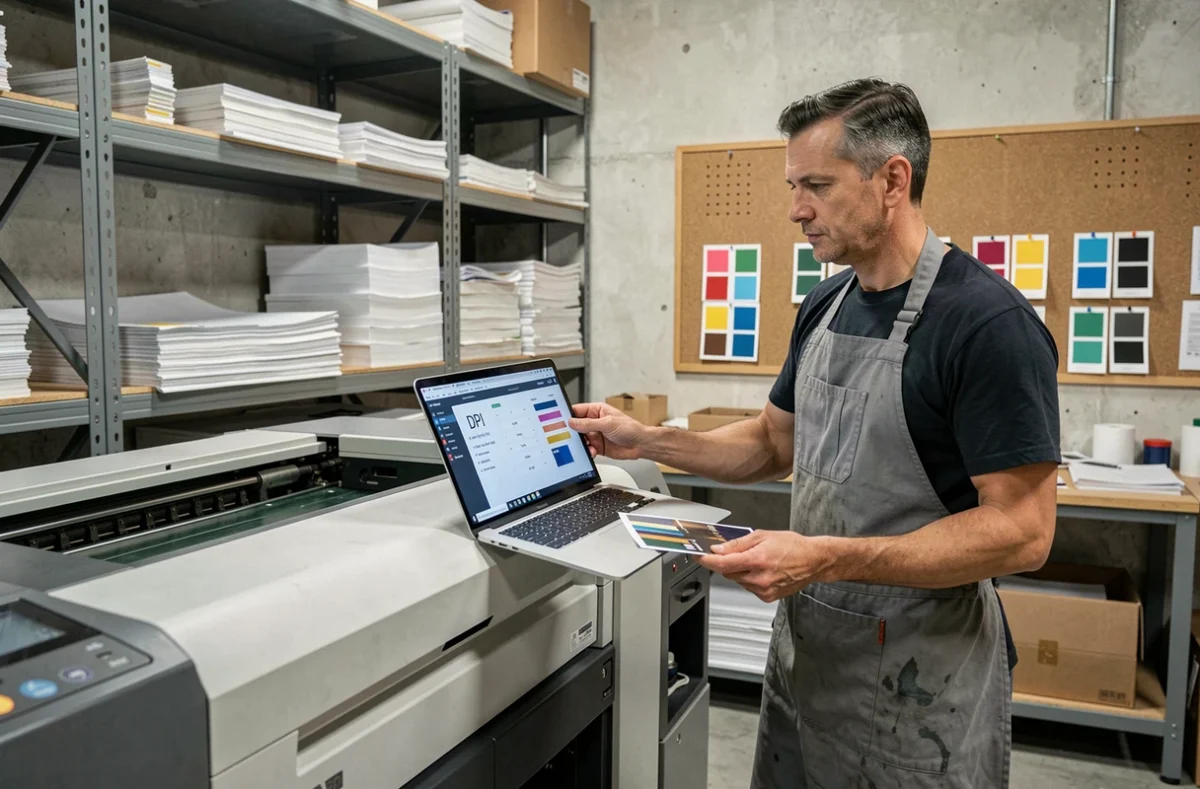
La valeur de 300 DPI est souvent citée comme référence pour l’impression offset ou numérique standard. Elle correspond à la distance de lecture normale d’un document tenu en main : une carte de visite, un flyer, un catalogue. À cette résolution, l’oeil ne distingue pas les pixels individuels.
Cette règle n’est pas universelle. Pour l’impression grand format, la distance de visionnage augmente et la résolution nécessaire diminue en conséquence. Un panneau d’affichage observé à plusieurs mètres peut tout à fait être imprimé à une résolution bien inférieure à 300 DPI sans perte de confort visuel.
- Impression offset et numérique standard (flyers, brochures, cartes de visite) : une résolution de 300 DPI à la taille finale est la référence couramment demandée par les imprimeurs.
- Impression grand format (bâches, panneaux, affiches) : la résolution peut être abaissée selon la distance de lecture prévue. L’imprimeur précise généralement ses exigences en fonction du support et de l’usage.
- Impression photographique fine art : certains laboratoires demandent une résolution supérieure pour conserver le détail dans les zones à fort contraste.
Dans tous les cas, la valeur à vérifier est la résolution effective dans le document final, pas la résolution déclarée dans les métadonnées du fichier source.
Pourquoi agrandir une image basse résolution ne résout rien
Un réflexe courant consiste à redimensionner une image dans un logiciel pour atteindre la taille en centimètres demandée. Si cette opération augmente les dimensions physiques du fichier, elle ne crée pas de nouveaux pixels : elle les étire, ce qui produit un résultat flou ou pixellisé à l’impression.
Le logiciel peut interpoler, c’est-à-dire inventer des pixels intermédiaires par calcul. L’interpolation ne récupère pas un détail absent : elle lisse l’image et masque partiellement la dégradation, sans restaurer la netteté originale.
La seule solution fiable est de repartir du fichier source le plus grand disponible. Si l’image provient d’un appareil photo numérique, utiliser le fichier RAW ou le JPEG original sans recadrage excessif. Si elle provient d’un scan, refaire la numérisation à une résolution plus élevée.
Préparer correctement son fichier avant l’envoi
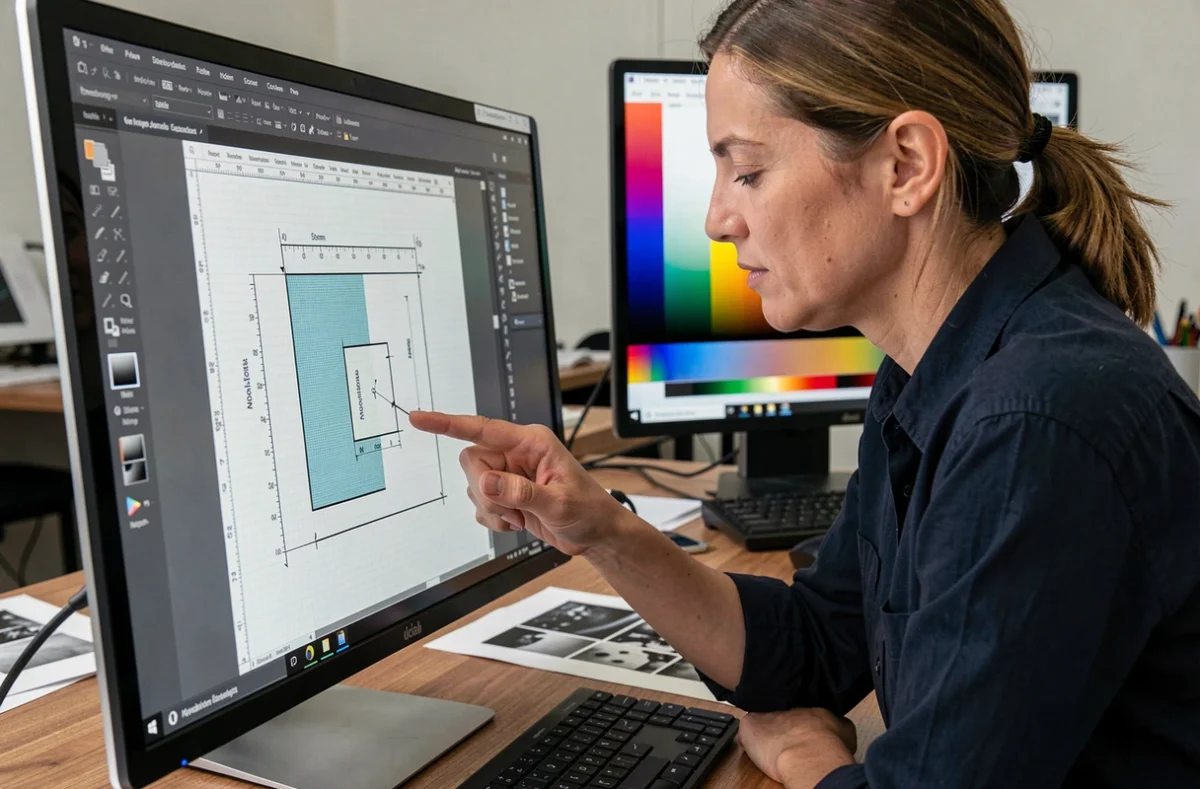
La vérification de la relation pixel-centimètre s’effectue dans le logiciel de mise en page ou de retouche, avant export. Dans Photoshop, la boîte de dialogue « Taille de l’image » affiche simultanément les dimensions en pixels, les dimensions en centimètres et la résolution en PPI. Modifier la résolution sans rééchantillonnage redistribue les pixels existants sur une surface plus petite ou plus grande, sans changer leur nombre.
Voici les points à vérifier systématiquement avant d’envoyer un fichier en imprimerie :
- Résolution effective à la taille finale : calculée dans le document de mise en page, pas dans le fichier source isolé. Un logiciel comme InDesign affiche cette valeur dans le panneau Liens.
- Mode colorimétrique : l’impression offset travaille en CMJN. Un fichier exporté en RVB sera converti par l’imprimeur, parfois avec des décalages de couleur. Mieux vaut effectuer la conversion soi-même.
- Format de fichier et fond perdu : la plupart des imprimeurs demandent un PDF avec fond perdu (généralement 3 mm de chaque côté) et sans zones interactives.
Ces paramètres forment le socle d’un fichier dit « prêt pour l’impression ». L’imprimeur peut refuser ou facturer une correction si l’un d’eux n’est pas respecté.
La résolution effective, seul indicateur fiable avant l’envoi
Résumer la préparation d’un fichier à une règle unique (« mettre 300 DPI ») conduit à des erreurs. Ce qui compte, c’est la résolution calculée à la taille réelle d’impression, en tenant compte des éventuels agrandissements appliqués en mise en page. Un fichier avec une résolution déclarée de 300 DPI dans ses métadonnées mais affiché à 200% dans le gabarit sera imprimé avec une résolution effective de 150 DPI.
Vérifier la correspondance entre pixels, centimètres et DPI à chaque étape de la préparation reste le seul moyen de s’assurer que le résultat imprimé correspondra au visuel validé à l’écran.